iPhone & iPad · iOS / iPadOS 17+

Tedd iPhone képernyőjét sötétebbre a minimális fényerőnél.

A Night Screen - Halvány kijelző az iPhone és az iPad képernyőjének sötétítésére szolgáló alkalmazás. Az Apple fényerő- és kisegítő lehetőségeit az újra használható Éjfél és Vörös árnyalat módokba foglalja. Az Apple Parancsok alkalmazásában végzett egyszeri beállítás után a képernyőbeállítások más alkalmazások használata közben is érvényesek.

Letöltés az App Store-ból

14 napos ingyenes próbaidőszak a jogosult előfizetőknek
utána 499 HUF havonta vagy 3490 HUF évente (App Store: Magyarország)

A módokhoz előfizetés vagy próbaverzió és egyszeri Parancsok beállítás szükséges. A regionális árak az alkalmazásban jelennek meg.

QR-kód, amely a Night Screen-hoz kapcsolódik a App Store-n

A számítógépén?Scan a iPhone fényképezőgépével
a App Store kinyitásához.

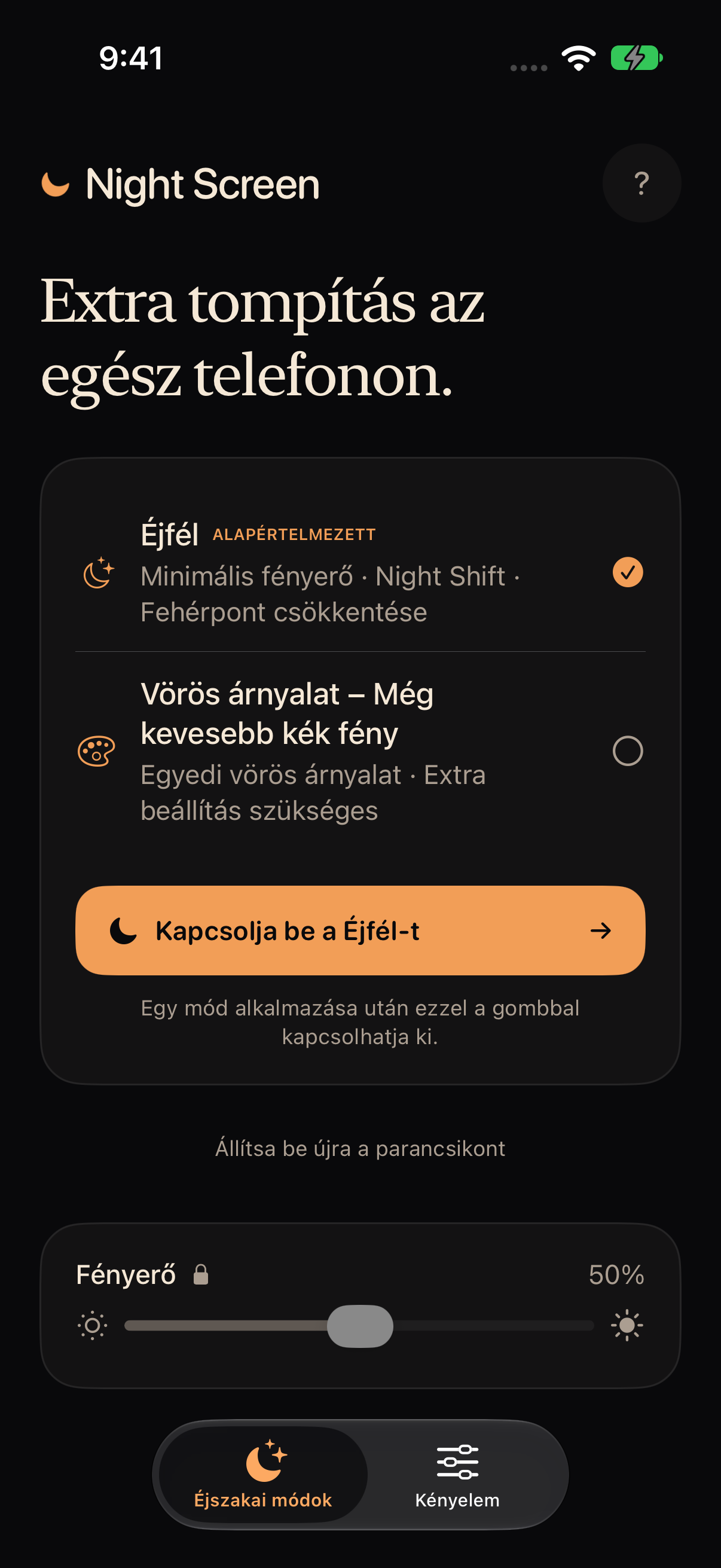
Night Screen alkalmazás a Éjfél, Vörös árnyalat és a fényerőszabályzókkal
Alkalmazás előnézete; a vezérlők verziónként változhatnak.

Két mód

Két lehetőség a képernyő sötétítésére.

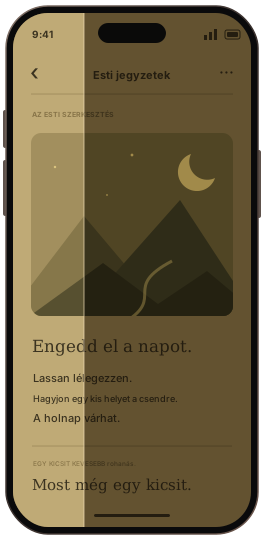
Hasonlítsa össze a minimális fényerőt és a bal oldali Night Shift-t a jobb oldali Night Screen-val.

Éjfél

Meleg tónusok extra tompítással.

iPhone beállítások Night Screen
Illusztrált összehasonlítás: iPhone beállítások minimális fényerő mellett a bal oldali Night Shift-val; Night Screen Éjfél mód a jobb oldalon
Fényerő
Minimális
Szín
Night Shift
Extra tompítás
Fehérpont csökkentése

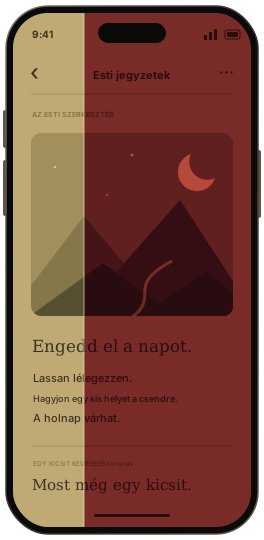
Vörös árnyalat

Az Ön vörös árnyalata extra tompítással.

iPhone beállítások Night Screen
Illusztrált összehasonlítás: iPhone beállítások minimális fényerő mellett a bal oldali Night Shift-val; Night Screen Vörös árnyalat mód a jobb oldalon
Fényerő
5%
Szín
Piros Színárnyalat
Extra tompítás
Fehérpont csökkentése

Illusztrációk; A tényleges megjelenés a kijelző beállításaitól függően változik.
A módokhoz előfizetés és Parancsok beállítás szükséges. A Vörös árnyalat a mentett Színárnyalat-ját használja, és egy alkalmazáson belüli útmutató segíti a beállítást.

Hogyan működik

Állítsa be egyszer. Egy koppintás minden este.

  1. Adja hozzá a parancsikont

    A Night Screen végigvezeti a NightScreen Modes parancsikon hozzáadásával a Apple Parancsok fájlhoz. Csak a Apple saját megjelenítési műveleteiből épül fel.

  2. Válassza ki a módot

    A Éjfél azonnal működik. A Vörös árnyalat esetében kövesse a rövid útmutatót a piros Színárnyalat beállításához a iPhone Beállítások-ban.

  3. Halványítás, majd visszaállítás

    Kapcsolja be az üzemmódot éjszaka. Ha végzett, a Kapcsolja ki az éjszakai módot kikapcsolja az éjszakai beállításokat, és a fényerőt 40%-ra állítja. A kikapcsolás mindig ingyenes.

  • Minden alkalmazásban működik
  • A Apple beépített kijelző beállításait használja
  • Nincs szükség fiókra
  • Az alkalmazáson belüli fényerő csúszkája

Fény éjszaka

Miért számít a kevesebb fény este?

A fény a legerősebb jel, amellyel a test órája megkülönbözteti a nappalt az éjszakától. Esténként visszatarthatja a melatonint, azt a hormont, amely segít a szervezetnek felkészülni az alvásra. Íme, mit mutat a kutatás, és mit nem.

< 30 lux

Egy 2019-es, 55 felnőtt részvételével végzett laboratóriumi vizsgálatban a szokásos beltéri világításhoz hasonló erősségű esti fény átlagosan elegendő volt ahhoz, hogy felére csökkentse a melatoninszintet. Egyes résztvevők több mint 50-szer érzékenyebbek voltak a fényre, mint mások.

Phillips és munkatársai, PNAS, 2019

~10 min

Egy kis tanulmányban azoknak az embereknek, akik lefekvés előtt egy fényes táblagépen olvastak nyomtatott könyv helyett, kevesebb melatonin, egy későbbi testóra volt, körülbelül 10 perccel tovább tartott az elalvás, és kevésbé érezték magukat ébernek másnap reggel.

Chang és munkatársai, PNAS, 2015

3 óra

A 2022 szakértői konszenzusa azt javasolja, hogy a alatta 10 lux melanopic EDI esti fényt, amely azt méri, hogy a fény milyen erősen befolyásolja a test óráját, a lefekvés előtti három órában.

Brown és munkatársai, PLOS Biology, 2022

Egyedül szín

A 167 fiatal felnőtteken végzett vizsgálat során a kutatók a nincs szignifikáns általános különbség az alvási eredmények között-t a Night Shift bekapcsolt, a Night Shift kikapcsolt és a telefon nélküli csoportok között találták. A melegebb képernyő önmagában nem ígér jobb alvást.

Duraccio et al., Sleep Health, 2021

Először kevesebb fény, majd melegebb szín

A Éjfél kombinálja a minimális fényerőt, a Fehérpont csökkentése és a Night Shift. A Vörös árnyalat az alacsony fényerőt és a Fehérpont csökkentése-t egyesíti a mentett piros Színárnyalat-val. Mindkettő egy halványabb kijelzőre fókuszál; nem mértünk kékfény-csökkentési százalékot és nem teszteltük az alvási eredményeket.

Ismerje meg a hogyan viszonyul a Night Screen a Night Shift és más Apple beállításokhoz-t.

Több módja annak, hogy az estét homályosan tartsd

  • Halványítsa el a szoba világítását is. A felső lámpák gyakran több fényt adnak, mint a telefonja.
  • Tartsa egy kicsit távolabb a telefont. A fényéből kevesebb jut a szemedbe.
  • Tedd félre a telefont 30–60 perccel lefekvés előtt, és némítsd el az értesítéseket éjszakára.
  • Ébredjen minden nap ugyanabban az időben, hogy állandóan tartsa a test óráját.

Gyakorlati útmutatók

Könnyítse meg az estéket a képernyőn.

Ismerje meg a beállításokat, próbálja ki őket saját maga, és nézze meg, hová illik a Night Screen.

Magánélet

Tervezés szerint privát.

  • Nincs fiókNincs semmi regisztráció vagy bejelentkezés.
  • ReklámmentesA Firebase Analytics segítségével megismerjük, hogyan használják az alkalmazást.
  • A készüléken maradA beállítások az eszközön maradnak. A szobaegyeztetésre vonatkozó kameraellenőrzések soha nem kerülnek mentésre vagy feltöltésre.
  • Fizetés: AppleAz előfizetések a App Store-n keresztül mennek végbe. Soha nem látjuk a kártyádat.
Olvassa el az adatvédelmi nyilatkozatot →

Árak

Próbálja ki 14 napig ingyen.

Mindkét előfizetés tartalmazza az Éjfél és a Vörös árnyalat módot, a szobához igazított fényerőt és a Safari éjszakai módját. Az útmutatók, a fényerőcsúszka és az éjszakai mód kikapcsolása mindenki számára ingyenes.

App Store-árak: Magyarország

Az árat az App Store-hoz beállított ország határozza meg, nem a webhely nyelve. Más országok árait alább találja.

Havi

499 HUF / hónap

  • 14 napos ingyenes próbaidőszak a jogosult előfizetőknek
  • Éjfél és Vörös árnyalat
  • A helyiséghez illő fényerő
  • Éjszakai üzemmód a Safari számára
  • Bármikor lemondhatja a Beállítások-ban
Kedvezőbb ár

Éves

3490 HUF / év

  • Havi körülbelül 291 HUF összegnek felel meg
  • 14 napos ingyenes próbaidőszak a jogosult előfizetőknek
  • Éjfél és Vörös árnyalat
  • A helyiséghez illő fényerő
  • Éjszakai üzemmód a Safari számára

Az ingyenes próbaidőszakra való jogosultságot az Apple határozza meg. Az előfizetés automatikusan megújul, kivéve, ha legalább 24 órával a próbaidőszak vagy az aktuális időszak vége előtt lemondja. Az iPhone Beállítások alkalmazásában, az Apple-fiók Előfizetések részében kezelheti vagy mondhatja le.

Árak más országokban

Az árak ellenőrzésének dátuma: 2026. okt. 17..

Ezek az új előfizetők szokásos árai. A meglévő előfizetésekre vagy különleges ajánlatokra eltérő árak vonatkozhatnak. Előfizetés előtt ellenőrizze az árat az alkalmazásban.

Árak más országokban
Az App Store országa vagy régiójaHaviÉves
Afganisztán0,59 USD4,79 USD
Albánia0,79 USD7,99 USD
Algéria0,79 USD6,39 USD
Angola0,69 USD5,59 USD
Anguilla0,99 USD7,99 USD
Antigua és Barbuda0,99 USD7,99 USD
Argentína0,79 USD6,39 USD
Ausztrália1,99 AUD12,99 AUD
Ausztria0,99 EUR7,99 EUR
Azerbajdzsán0,79 USD7,99 USD
Bahama-szigetek0,99 USD8,99 USD
Bahrein0,99 USD8,99 USD
Barbados0,99 USD9,99 USD
Belarusz0,79 USD7,99 USD
Belgium0,99 EUR7,99 EUR
Belize0,79 USD6,39 USD
Benin0,69 USD6,99 USD
Bermuda0,99 USD7,99 USD
Bhután0,69 USD5,59 USD
Bissau-Guinea0,59 USD4,79 USD
Bolívia0,69 USD5,59 USD
Bosznia-Hercegovina0,99 EUR7,99 EUR
Botswana0,79 USD6,39 USD
Brazília5,50 BRL39,90 BRL
Brit Virgin-szigetek0,99 USD7,99 USD
Brunei0,99 USD7,99 USD
Bulgária0,99 EUR7,99 EUR
Burkina Faso0,59 USD4,79 USD
Chile990 CLP9990 CLP
Ciprus0,99 EUR7,99 EUR
Costa Rica0,99 USD7,99 USD
Csád0,59 USD4,79 USD
Csehország29,00 CZK199,00 CZK
Dánia9,00 DKK69,00 DKK
Dél-afrikai Köztársaság15,99 ZAR119,99 ZAR
Dél-Korea1100 KRW12 000 KRW
Dominika0,79 USD6,39 USD
Dominikai Köztársaság0,79 USD6,39 USD
Ecuador0,79 USD6,39 USD
Egyesült Államok0,99 USD7,99 USD
Egyesült Arab Emírségek2,99 AED29,99 AED
Egyesült Királyság0,99 GBP7,99 GBP
Egyiptom34,99 EGP279,99 EGP
Elefántcsontpart0,69 USD6,99 USD
Észak-Macedónia0,79 USD6,39 USD
Észtország0,99 EUR7,99 EUR
Fidzsi0,79 USD6,39 USD
Finnország0,99 EUR7,99 EUR
Franciaország0,99 EUR7,99 EUR
Fülöp-szigetek39,00 PHP399,00 PHP
Gabon0,79 USD6,39 USD
Gambia0,59 USD4,79 USD
Ghána0,69 USD6,99 USD
Görögország0,99 EUR7,99 EUR
Grenada0,79 USD6,39 USD
Grúzia0,79 USD7,99 USD
Guatemala0,79 USD6,39 USD
Guyana0,99 USD7,99 USD
Hollandia0,99 EUR7,99 EUR
Honduras0,69 USD5,59 USD
Hongkong KKT8,00 HKD58,00 HKD
Horvátország0,99 EUR7,99 EUR
India69,00 INR559,00 INR
Indonézia15 000 IDR119 000 IDR
Irak0,79 USD6,39 USD
Írország0,99 EUR7,99 EUR
Izland0,99 USD9,99 USD
Izrael2,90 ILS24,90 ILS
Jamaica0,79 USD6,39 USD
Japán150 JPY1300 JPY
Jemen0,59 USD4,79 USD
Jordánia0,79 USD6,39 USD
Kajmán-szigetek0,99 USD7,99 USD
Kambodzsa0,69 USD6,29 USD
Kamerun0,69 USD6,99 USD
Kanada0,99 CAD9,99 CAD
Katar2,99 QAR29,99 QAR
Kazahsztán399,00 KZT3990,00 KZT
Kenya0,69 USD6,99 USD
Kína6,50 CNY46,80 CNY
Kirgizisztán0,69 USD6,29 USD
Kolumbia3900 COP31 900 COP
Kongó – Brazzaville0,69 USD6,99 USD
Kongó – Kinshasa0,59 USD4,79 USD
Koszovó0,99 EUR7,99 EUR
Kuvait0,99 USD7,99 USD
Laosz0,69 USD6,29 USD
Lengyelország4,99 PLN39,99 PLN
Lettország0,99 EUR7,99 EUR
Libanon0,69 USD5,59 USD
Libéria0,59 USD4,79 USD
Líbia0,79 USD6,39 USD
Litvánia0,99 EUR7,99 EUR
Luxemburg0,99 EUR7,99 EUR
Madagaszkár0,59 USD4,79 USD
Magyarország499 HUF3490 HUF
Makaó KKT0,99 USD7,99 USD
Malajzia3,90 MYR31,90 MYR
Malawi0,59 USD4,79 USD
Maldív-szigetek0,79 USD6,39 USD
Mali0,59 USD4,79 USD
Málta0,99 EUR7,99 EUR
Marokkó0,69 USD6,99 USD
Mauritánia0,69 USD5,59 USD
Mauritius0,79 USD7,99 USD
Mexikó15,00 MXN143,00 MXN
Mianmar0,69 USD5,59 USD
Mikronézia0,79 USD6,39 USD
Moldova0,79 USD7,99 USD
Mongólia0,79 USD6,39 USD
Montenegró0,99 EUR7,99 EUR
Montserrat0,99 USD7,99 USD
Mozambik0,59 USD4,79 USD
Namíbia0,69 USD5,59 USD
Nauru0,99 USD7,99 USD
Németország0,99 EUR7,99 EUR
Nepál0,69 USD6,99 USD
Nicaragua0,69 USD5,59 USD
Niger0,59 USD4,79 USD
Nigéria1050,00 NGN9000,00 NGN
Norvégia9,00 NOK99,00 NOK
Olaszország0,99 EUR7,99 EUR
Omán0,99 USD7,99 USD
Oroszország99,00 RUB699,00 RUB
Örményország0,79 USD7,99 USD
Pakisztán210 PKR1549 PKR
Palau0,99 USD7,99 USD
Panama0,99 USD7,99 USD
Pápua Új-Guinea0,69 USD5,59 USD
Paraguay0,79 USD6,39 USD
Peru3,90 PEN27,90 PEN
Portugália0,99 EUR7,99 EUR
Románia4,99 RON39,99 RON
Ruanda0,59 USD4,79 USD
Saint Kitts és Nevis0,99 USD7,99 USD
Saint Lucia0,79 USD6,39 USD
Saint Vincent és a Grenadine-szigetek0,79 USD6,39 USD
Salamon-szigetek0,69 USD5,59 USD
Salvador0,79 USD6,39 USD
São Tomé és Príncipe0,69 USD5,59 USD
Seychelle-szigetek0,99 USD7,99 USD
Sierra Leone0,59 USD4,79 USD
Spanyolország0,99 EUR7,99 EUR
Srí Lanka0,79 USD6,39 USD
Suriname0,79 USD7,19 USD
Svájc1,00 CHF7,00 CHF
Svédország9,00 SEK99,00 SEK
Szaúd-Arábia4,99 SAR34,99 SAR
Szenegál0,69 USD6,99 USD
Szerbia0,99 EUR7,99 EUR
Szingapúr0,98 SGD9,98 SGD
Szlovákia0,99 EUR7,99 EUR
Szlovénia0,99 EUR7,99 EUR
Szváziföld0,69 USD5,59 USD
Tádzsikisztán0,69 USD6,29 USD
Tajvan30,00 TWD290,00 TWD
Tanzánia2000,00 TZS16 000,00 TZS
Thaiföld25,00 THB239,00 THB
Tonga0,79 USD6,39 USD
Törökország39,99 TRY319,99 TRY
Trinidad és Tobago0,99 USD7,99 USD
Tunézia0,69 USD5,59 USD
Turks- és Caicos-szigetek0,99 USD7,99 USD
Türkmenisztán0,79 USD6,39 USD
Uganda0,59 USD5,99 USD
Új-Zéland1,99 NZD14,99 NZD
Ukrajna0,79 USD7,99 USD
Uruguay0,99 USD7,99 USD
Üzbegisztán0,69 USD6,29 USD
Vanuatu0,69 USD5,59 USD
Venezuela0,69 USD5,59 USD
Vietnám23 000 VND199 000 VND
Zambia0,69 USD6,99 USD
Zimbabwe0,69 USD6,99 USD
Zöld-foki Köztársaság0,79 USD6,39 USD

Letöltés

Szerezd meg a Night Screen-t.

QR-kód, amely a Night Screen-hoz kapcsolódik a App Store-n

iPhone & iPad

iOS / iPadOS 17 vagy újabb rendszer szükséges. 14 napos ingyenes próbaidőszak a jogosult előfizetőknek.

Letöltés az App Store-ból

Kérdések

Jó tudni.

A Night Screen automatikusan ütemezi a Éjfél vagy Vörös árnyalat ütemezést?

A Night Screen jelenleg nem kínál automatikus időzítést az Éjfél és a Vörös árnyalat módhoz. A beállítás után ezeket a módokat az alkalmazásban kapcsolhatja be és ki. Az Apple Night Shift funkciója ettől független időzítési beállításokkal rendelkezik.

Minden alkalmazásban működik?

Igen. A Night Screen üzemmódjai a Apple saját megjelenítési beállításait használják (fényerő, Fehérpont csökkentése, Night Shift és Színszűrők), így a hatás minden iPhone vagy iPad készüléken érvényes, beleértve az egyéb alkalmazásokat is.

Miért használja a Apple Parancsok-t?

A Appok nem tudja közvetlenül módosítani ezeket a rendszermegjelenítési beállításokat. A Night Screen egy kész parancsikont tartalmaz, amely teljes egészében a Apple saját tevékenységeiből épül fel, és végigvezeti a hozzáadáson. Ezt követően a Night Screen-ból be- és kikapcsolhatja a módokat.

Hogyan térhetek vissza a normál képernyőmre?

Érintse meg a Kapcsolja ki az éjszakai módot elemet az alkalmazásban. Eltávolítja az éjszakai beállításokat, és a fényerőt 40%-ra állítja. A kikapcsolása mindig ingyenes, az előfizetés lejárta után is. A Night Shift, a Fehérpont csökkentése és a Színszűrők a iPhone Beállítások készülékben is kikapcsolható.

Ez egy kék fényszűrő?

Mindkét mód melegebb színek felé tolja el a képernyőt, a Vörös árnyalat pedig a legtávolabbra tolja. Nem tartunk igényt mért kékfény-csökkentésre, mert az eredmények a iPhone-tól és a beállításoktól függenek. Mindkét mód csökkenti az általános fényerőt is, ami csökkenti a képernyő által kibocsátott összes fényt.

Beállíthatom magam a Vörös árnyalat-t?

Igen. A Apple képernyőbeállításai ingyenesek, és ugyanazokat az effektusokat saját maga is konfigurálhatja. A Night Screen a mellékelt parancsikon révén irányított beállítást és újrafelhasználható módokat ad hozzá. Kövesse az ingyenes Vörös árnyalat útmutatót.

A szobaegyeztetés rögzít engem?

Nem. A A helyiséghez illő fényerő egy pillanatra az elülső kamerát használja, a Night Screen pedig csak a kamera expozíciós fényerejét olvassa be, hogy megbecsülje a szoba fényét. A kereteket a memória dolgozza fel, és soha nem menti, tölti fel vagy osztja meg. A szobaillesztés kikapcsolva marad, amíg be nem kapcsolja.

Hogyan használhatom az éjszakai módot a Safari-hoz?

Kapcsolja be a Night Screen bővítményt a Safari bővítmény beállításaiban, és engedélyezze az összes webhelyen. Ezután nyissa meg az oldalmenüt a Safari címsorában, és válassza a Night Screen lehetőséget a sötét oldalak, a meleg vagy piros szín és az extra halványítás kiválasztásához. Csak az oldalak megjelenését változtatja meg.

mire van szükségem?

Egy iPhone, amelyen a iOS 17 vagy újabb, vagy egy iPad, amelyen a iPadOS 17 vagy újabb fut. A Éjfél és a Vörös árnyalat a Apple Parancsok alkalmazást is használja, amely a iOS-val érkezik.

További segítség a támogatási oldalon →