 Night Screen - Halvány kijelző
Az iPhone képernyőjének sötétítése a minimális fényerő alá
Teljesen lecsökkenti a fényerőt, megnyit egy fehér oldalt, és a képernyő továbbra is világosnak tűnik a sötét szobában. A következő kipróbálandó beállítás a Fehérpont csökkentése. Csökkenti az élénk színek intenzitását, és a normál fényerőszabályozás mellett működik.
A iPhone még mindig túl világos a legalacsonyabb beállításon?
- Alacsonyabb fényerő a Vezérlőközpontban.
- Nyissa meg a Beállítások → Kisegítő lehetőségek → Kijelző és szövegméret-t.
- Kapcsolja be a Fehérpont csökkentése-t, és állítsa a csúszkát addig, amíg a képernyő kényelmes nem lesz.
- Ha melegebb színeket is szeretne, nyissa meg a Beállítások → Kijelző & Fényerő → Night Shift-t.
Ezek a Apple beállítások ingyenesek. A részletekért lásd: Apple akadálymentesítési útmutató megjelenítése és Night Shift útmutató.
Amit a Éjfél ad hozzá
A Night Screen Éjfél üzemmódja a minimális fényerőt, a Fehérpont csökkentése-t és a Night Shift-t egyesíti a mellékelt Apple parancsikon révén. Az alkalmazás végigvezeti a parancsikon hozzáadásával, majd újrafelhasználható módot biztosít a kezdőképernyőről történő aktiváláshoz.
Előnye a kényelem és az irányított beállítás. A mögöttes megjelenítési hatás a Apple vezérlőiből származik; maga is újraalkothatja. A Night Screen nem old fel egy másik képernyőtechnológiát vagy ugyanazon beállítások erősebb verzióját.
Az Éjfél beállítása: útmutató képekkel
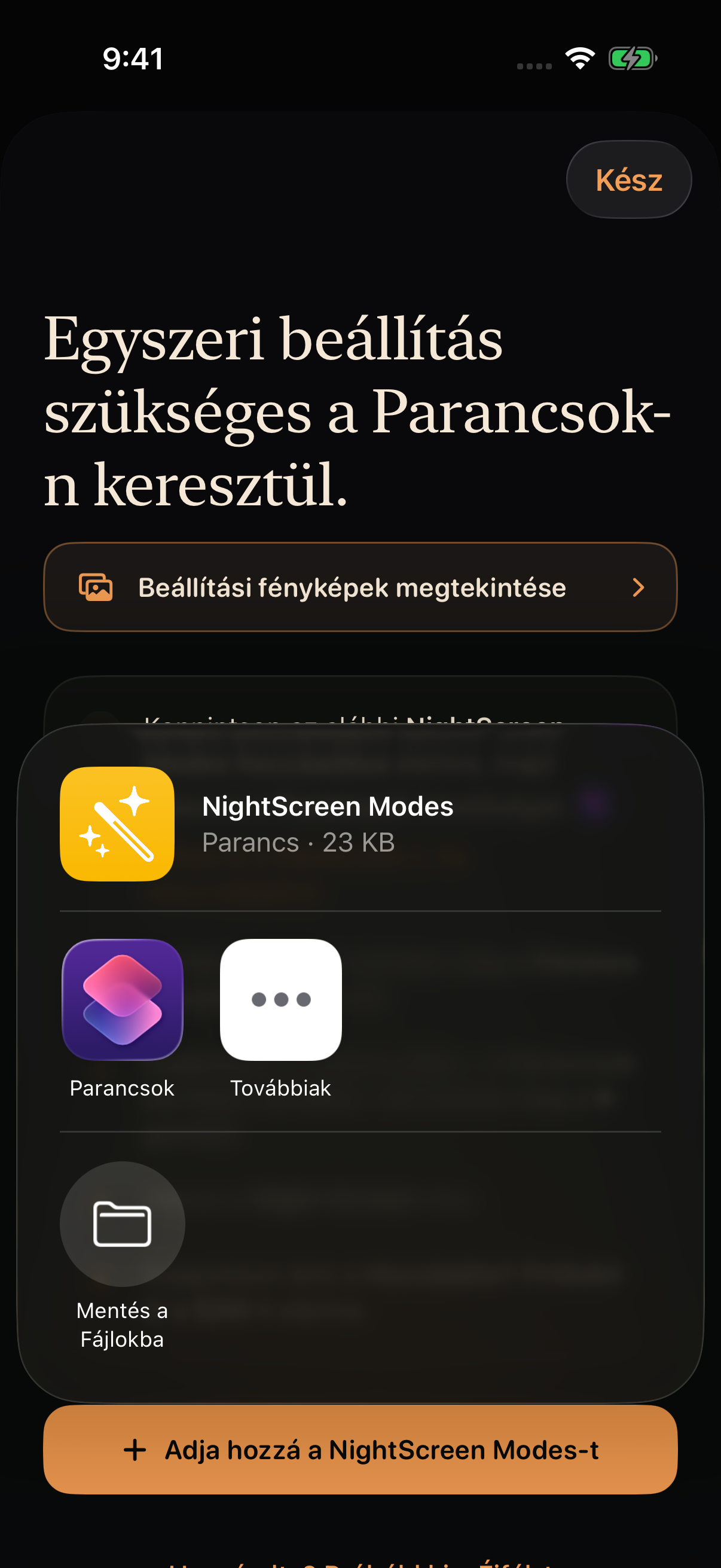
iOS vagy iPadOS 17 vagy újabb rendszerre, az Apple Parancsok alkalmazására és aktív Night Screen-próbaidőszakra vagy előfizetésre van szüksége. A Night Screen alkalmazásban válassza az Éjfél módot, nyissa meg a beállítási útmutatót, majd koppintson az NightScreen Modes hozzáadása gombra.
- A dokumentum menüjében válassza a Parancsok alkalmazást. Ha nem jelenik meg, telepítse az Apple Parancsok alkalmazását a Night Screen beállítási útmutatójában található hivatkozással.
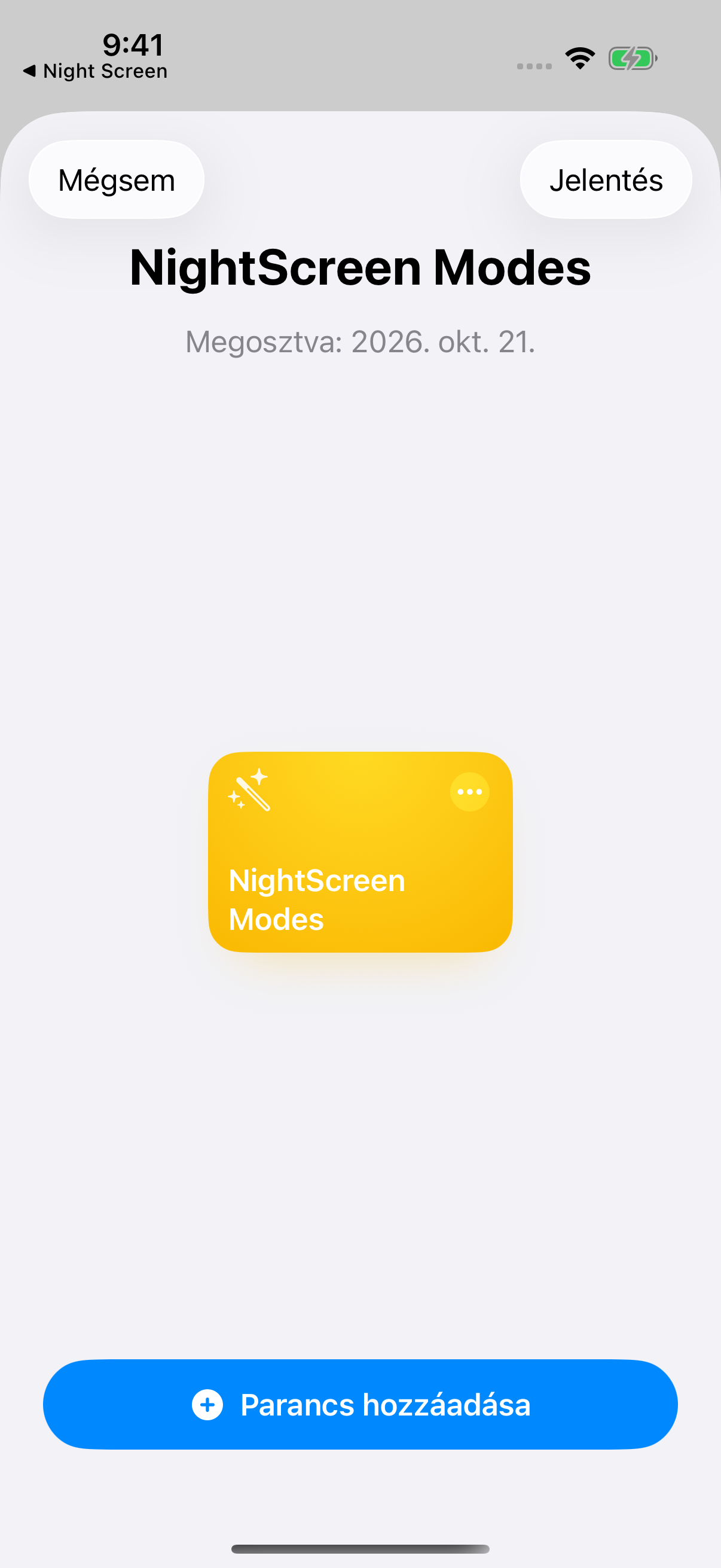
- A Parancsok alkalmazásban koppintson a Parancs hozzáadása gombra. Tartsa meg a NightScreen Modes nevet.
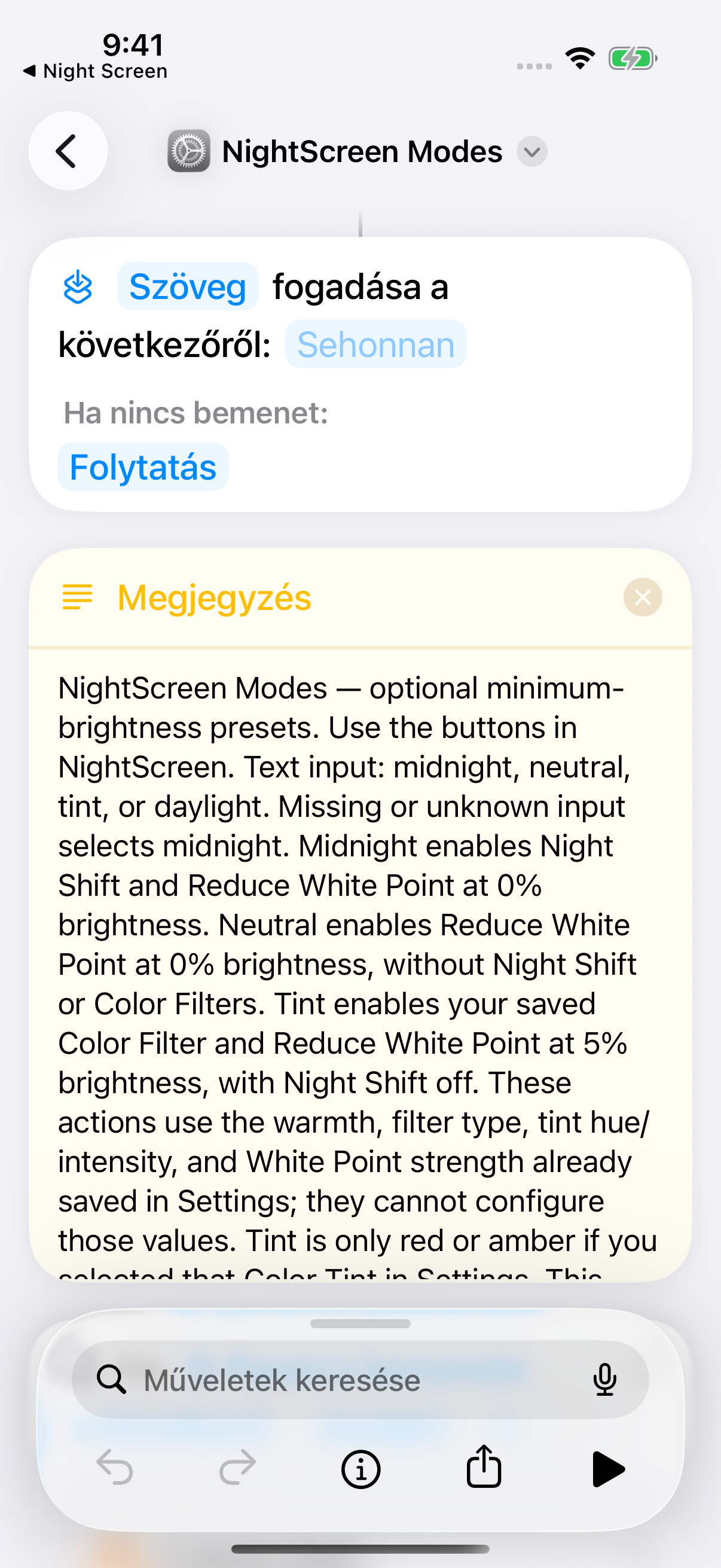
- iOS 26 vagy újabb rendszeren a bal felső sarokban lévő vissza nyíllal lépjen ki a parancs szerkesztőjéből. iOS 17–18 esetén koppintson a Kész gombra. Térjen vissza a Night Screen alkalmazásba, és koppintson a Hozzáadta? Próbálja ki: Éjfél gombra.
Miért változott újra a fényerő?
Az automatikus fényerő vagy egy későbbi kézi módosítás az üzemmód bekapcsolása után is megváltoztathatja a fényerőt. Az opcionális, környezeti fényhez igazítás is módosíthatja azt. Erősebb sötétítéshez ellenőrizze a Fehérpont csökkentése erősségét a Beállításokban. Ha egy mód nem indul el, használja a Állítsa be újra a parancsikont lehetőséget a Night Screen alkalmazásban, és tartsa meg a parancs eredeti nevét.
Meleg vagy piros?
A Éjfél megőrzi a szokásos képernyőszínek melegebb változatát. A Vörös árnyalat mentett Színárnyalat-t használ a kifejezettebb vörös megjelenés érdekében, alacsony fényerővel és Fehérpont csökkentése-val kombinálva. Egy további beállítási lépést igényel a Beállítások-ban. Kövesse a Vörös árnyalat útmutató termékünket, ha ez az Ön által kedvelt megjelenés.
Ha a képernyő túl sötét
Növelje a fényerőt vagy csökkentse a Fehérpont csökkentése százalékos értéket. Ha a Night Screen-t használja, a Kapcsolja ki az éjszakai módot letiltja az éjszakai beállításokat, és a fényerőt 40%-ra állítja. Nem állítja vissza pontosan a korábbi fényerőt. Az üzemmód kikapcsolása mindig ingyenes.
Adjon helyet a letekeréshez
A halványabb kijelző kényelmesebb lehet egy sötét szobában, de a kényelem személyes. A Night Screen nem kezeli a szem megerőltetését vagy javítja az alvást. A A NHLBI csendes órát javasol lefekvés előtt, és kerülni kell a képernyők erős fényét. A telefon elrakása továbbra is a rutin része.