 Night Screen - Halvány kijelző
Hogyan lehet sötétíteni a Safari webhelyeket a iPhone és iPad készülékeken
A világos webhelyek elsötétítéséhez Safari-ban engedélyezze a Night Screen bővítményt a Beállítások-ban, engedélyezze a webhely elérését, majd nyissa meg a Night Screen-t a Safari oldalmenüjéből. Válasszon sötét oldalakat, természetes, meleg vagy piros színeket és extra halványítást. Ez megváltoztatja a webhely megjelenését; nem változtatja meg az egész kijelzőt.
Miért maradhat világos egy webhely sötét módban?
A iOS Sötét mód megváltoztatja a rendszerfelületet és az azt támogató alkalmazásokat. A webhely saját oldalszíneit szabályozza, így egyes oldalak fehérek maradnak. Először ellenőrizze a webhely saját sötét témáját. A Night Screen Safari bővítménye átformálhatja a világos oldalakat, ha nagyobb irányítást szeretne.
Engedélyezze a Safari bővítményt
- Telepítse a Night Screen-t iPhone vagy iPad készülékére, és nyissa meg az alkalmazást. A Safari éjszakai mód aktív próbaverziót vagy előfizetést igényel. Nem kell hozzá Apple Parancsok.
- Nyissa meg a Beállítások → Appok → Safari → Bővítmények-t. A iOS 17 készüléken inkább nyissa meg a Beállítások → Safari → Bővítmények-t. Válassza a Night Screen lehetőséget.
- Kapcsolja be a Bővítmény engedélyezése-t, majd állítsa be a Minden webhely-t Engedélyezés értékre. A Safari szabályozza a webhelyek engedélyeit; később megváltoztathatja őket.
- Nyisson meg egy webhelyet a Safari-ban. Nyissa meg az oldalmenüt a címsorban, és válassza a Night Screen lehetőséget.
A menü elhelyezése a iOS verziótól függően változhat. Lásd a A Apple útmutatója a Safari bővítményekhez-t az engedélyek és a kiterjesztések vezérléséhez.
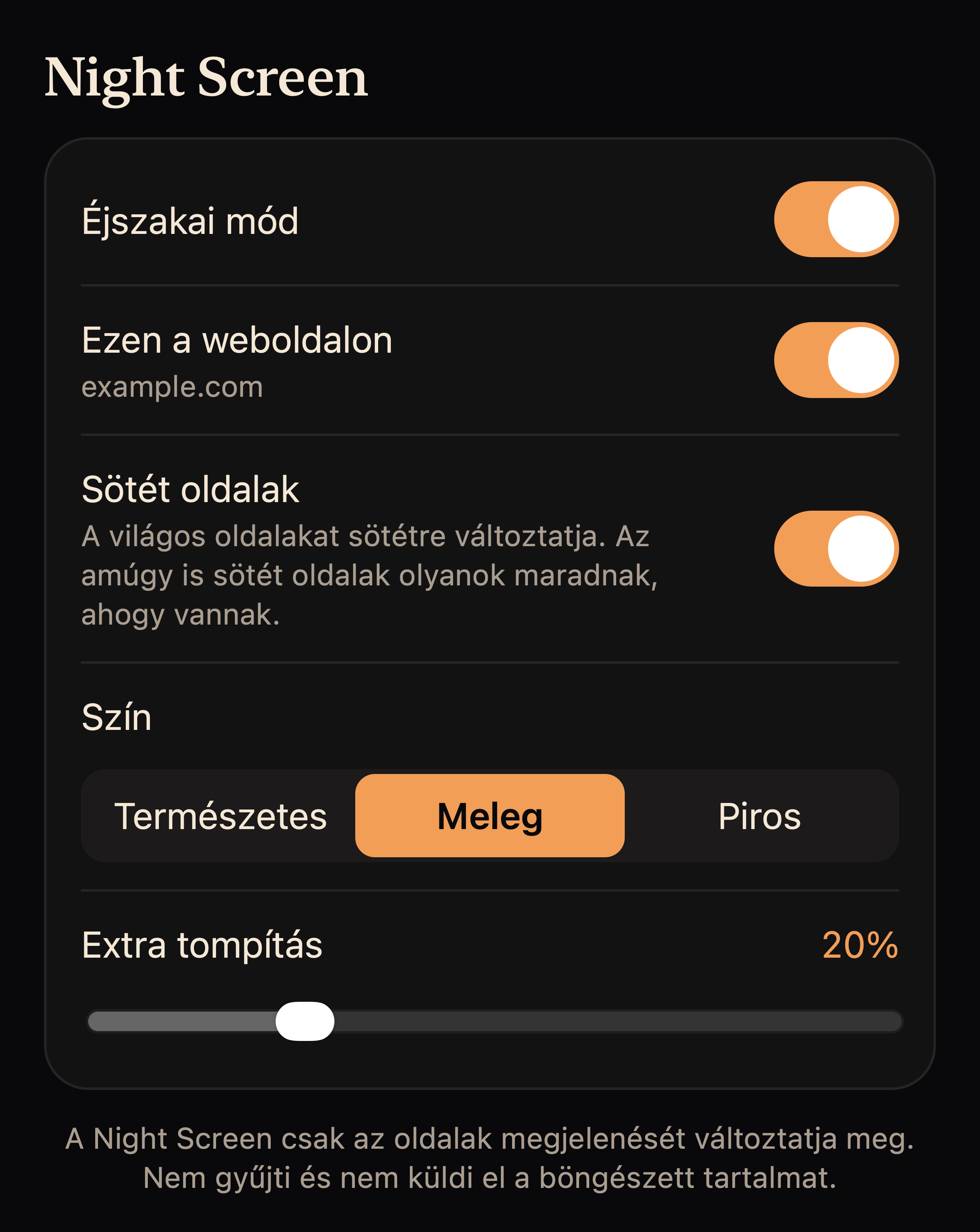
Válasszon színeket és tompítást
Kapcsolja be a Éjszakai mód-t a bővítőpanelen. A Sötét oldalak megváltoztatja az oldalak világos hátterét. Válassza a Természetes, Meleg vagy Piros lehetőséget, majd állítsa be a Extra tompítás beállítást, miközben a szöveg olvasható marad. A kiterjesztés elkerüli az általa már sötétként azonosított webhelyek világosítását.
Ezek a Safari színopciók elkülönülnek a teljes telefon Éjfél és Vörös árnyalat módoktól. A Safari piros megjelenése nem igényli a Színárnyalat beállítását a iPhone Beállítások alkalmazásban, és nem színez át más alkalmazásokat. Ha piros kijelzőt szeretne látni az alkalmazások között, használja a Vörös árnyalat beállítási útmutató-t.
Kapcsolja ki egy webhelyen vagy mindenhol
Nyissa meg a bővítménypanelt egy webhelyen, és kapcsolja ki a Ez a weboldal-t a webhely kizárásához. Kapcsolja ki a Éjszakai mód-t a bővítmény hatásainak mindenhol letiltásához. A bővítményt a Safari bővítmény beállításaiban is letilthatja.
Ha egy oldal rossznak tűnik, vagy a vezérlők nem érhetők el
Előfordulhat, hogy egyes webhelyek nem jelennek meg jól extra stílussal. Próbálja ki a Természetes színeket, csökkentse a tompítást, vagy kapcsolja ki a hatást az adott webhelyen. Előfordulhat, hogy a Safari saját kezdőlapja és más védett oldalak nem engedélyezik a bővítményeket. Ellenőrizze a webhely engedélyeit, ha a bővítmény nem érhető el.
Ha a panel tagságot kér, nyissa meg a Night Screen-t a jogosult próbaverzió elindításához vagy a vásárlások visszaállításához, majd térjen vissza a bővítményhez, és koppintson a Ellenőrizze újra elemre. További segítségért látogasson el a támogatás oldalra.
Weboldal hozzáférés és adatvédelem
A kiterjesztés helyileg ellenőrzi az oldalszíneket a megjelenés módosítása érdekében. Nem küldi el nekünk az oldal tartalmát vagy böngészési előzményeit. A bővítménybeállítások és a kizárt webhelynevek a Safari bővítménytárában maradnak az eszközön. Olvassa el a adatvédelmi szabályzat-t.
Csak a Safari, vagy minden alkalmazás?
Ha egy webhely túl világos, használja a bővítményt. Más alkalmazásokban olvasás vagy görgetés közben a Parancsok beállítása után az Éjfél vagy a Vörös árnyalat móddal változtathatja meg a kijelzőt. Az iPhone kékfényszűrőiről szóló útmutató összehasonlítja a lehetőségeket és követelményeiket.
Ez beütemezi az egész telefon módokat?
A Night Screen jelenleg nem kínál automatikus időzítést az Éjfél és a Vörös árnyalat módhoz. A beállítás után ezeket a módokat az alkalmazásban kapcsolhatja be és ki. Az Apple Night Shift funkciója ettől független időzítési beállításokkal rendelkezik.