 Night Screen - شاشة أغمق
كيفية جعل شاشة iPhone أغمق من الحد الأدنى للسطوع
يمكنك خفض السطوع تمامًا، وفتح صفحة بيضاء، وتبقى الشاشة مشرقة في غرفة مظلمة. الإعداد التالي الذي يجب تجربته هو تقليل النقطة البيضاء. فهو يقلل من شدة الألوان الزاهية ويعمل جنبًا إلى جنب مع التحكم العادي في السطوع.
هل ما زال iPhone ساطعًا جدًا على أقل إعداد؟
- انخفاض السطوع في مركز التحكم.
- افتح الإعدادات ← تسهيلات الاستخدام ← شاشة العرض وحجم النص.
- قم بتشغيل تقليل النقطة البيضاء واضبط شريط التمرير حتى تشعر الشاشة بالراحة.
- إذا كنت تريد أيضًا ألوانًا أكثر دفئًا، فافتح الإعدادات ← العرض & الإضاءة ← الإضاءة الدافئة.
إعدادات Apple هذه مجانية. للحصول على التفاصيل، راجع Apple's عرض دليل إمكانية الوصول ودليل الإضاءة الدافئة.
ما يضيف منتصف الليل
يجمع وضع منتصف الليل الخاص بـ Night Screen بين الحد الأدنى من السطوع، وتقليل النقطة البيضاء والإضاءة الدافئة من خلال اختصار Apple المضمن. يرشدك التطبيق خلال إضافة هذا الاختصار، ثم يمنحك وضعًا قابلاً لإعادة الاستخدام للتنشيط من الشاشة الرئيسية.
الميزة هي الراحة والإعداد الموجه. يأتي تأثير العرض الأساسي من عناصر التحكم في Apple؛ يمكنك إعادة إنشائه بنفسك. لا يفتح Night Screen تقنية شاشة مختلفة أو إصدار أقوى من نفس الإعدادات.
إعداد منتصف الليل: خطوات بالصور
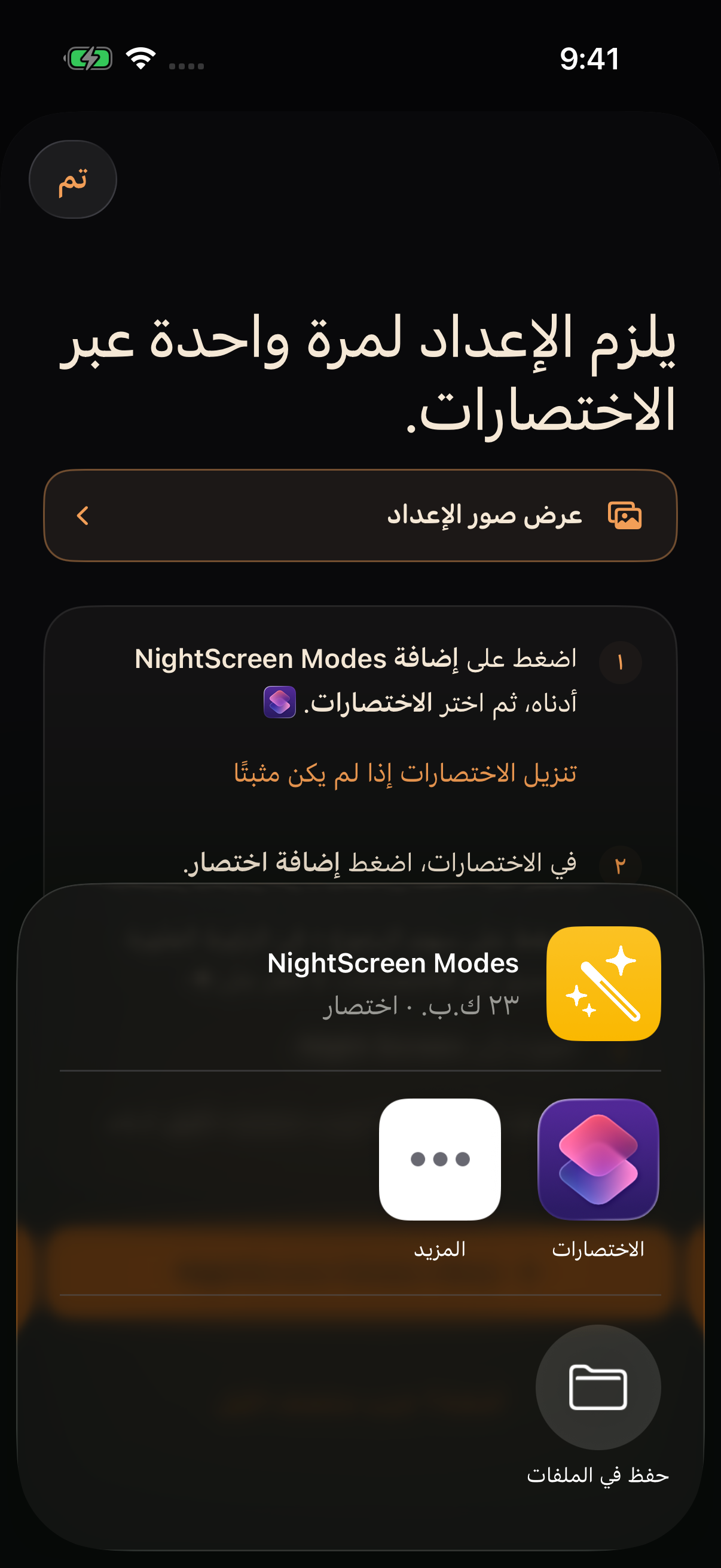
تحتاج إلى iOS أو iPadOS 17 أو أحدث، وتطبيق الاختصارات من Apple، وفترة تجريبية أو اشتراك سارٍ في Night Screen. اختر منتصف الليل في Night Screen وافتح دليل إعداده، ثم اضغط على إضافة NightScreen Modes.
- اختر الاختصارات من قائمة المستند. إذا لم يظهر التطبيق، فثبّت تطبيق الاختصارات من Apple عبر الرابط الموجود في دليل إعداد Night Screen.
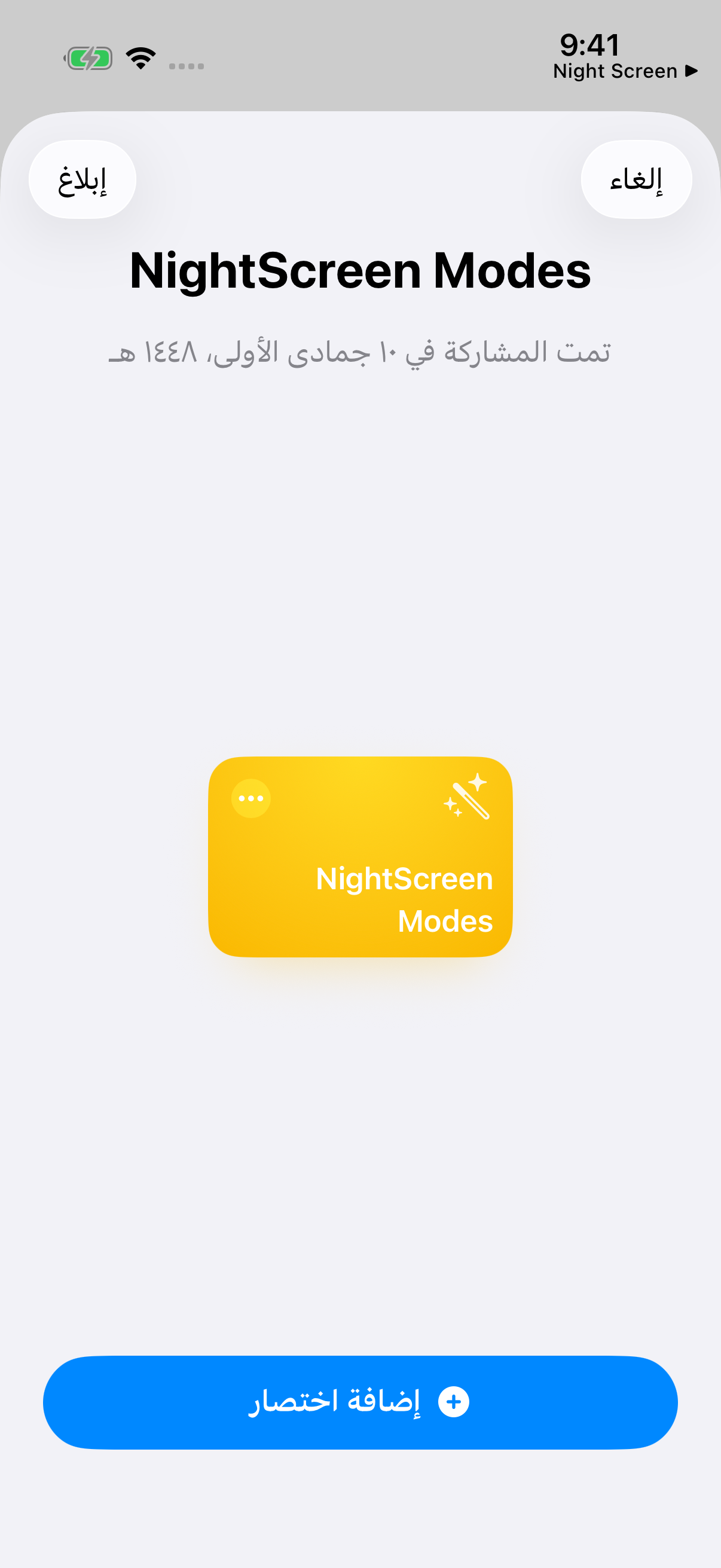
- اضغط على إضافة اختصار في الاختصارات. احتفظ بالاسم NightScreen Modes.
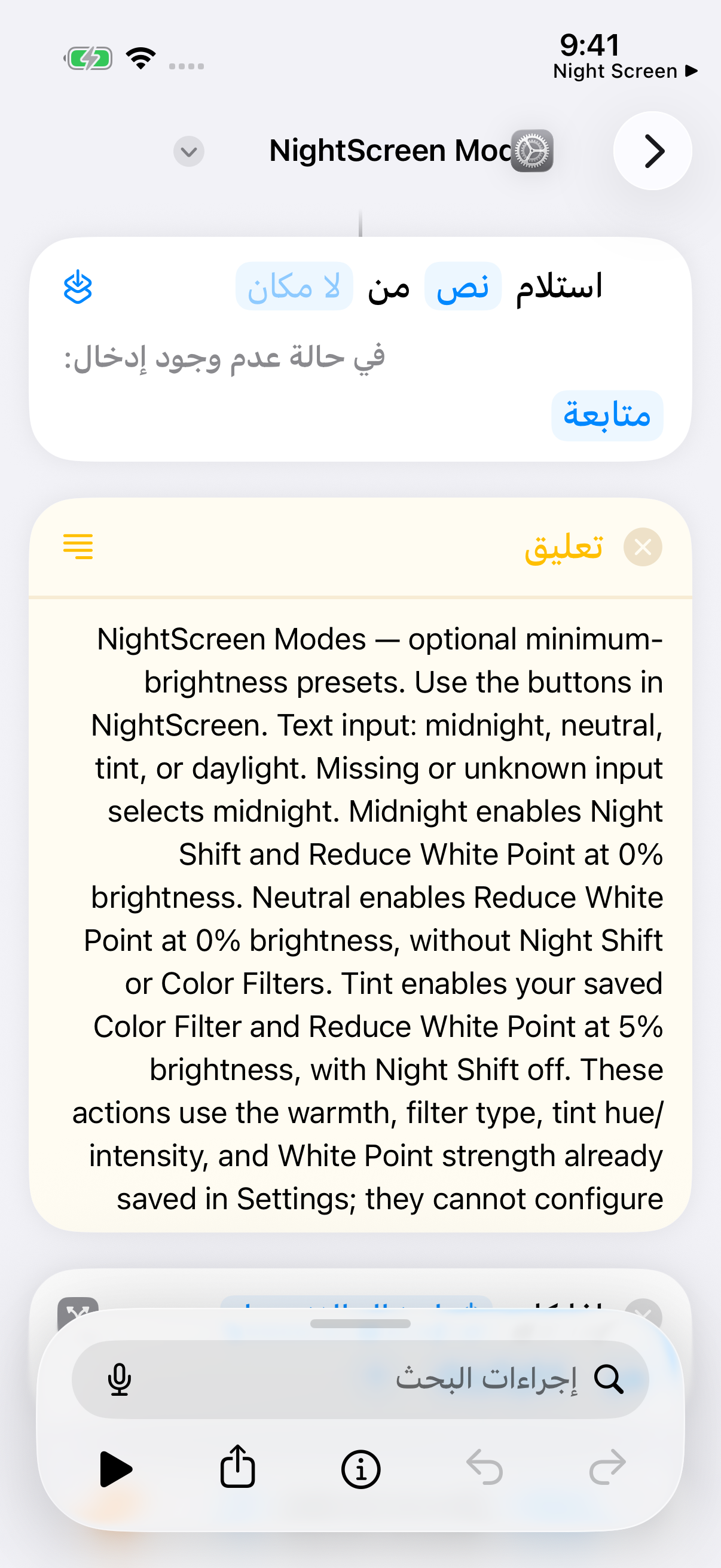
- في iOS 26 أو أحدث، استخدم سهم الرجوع أعلى اليمين للخروج من محرر الاختصار. في iOS 17–18، اضغط على تم. ارجع إلى Night Screen واضغط على أضفته؟ جرب منتصف الليل.
لماذا تغير السطوع مرة أخرى؟
قد يتغير السطوع بعد تشغيل الوضع بسبب السطوع التلقائي أو تعديل يدوي لاحق. وقد تغيّره أيضًا ميزة مطابقة إضاءة الغرفة الاختيارية. لتعتيم الشاشة أكثر، تحقق من شدة تقليل النقطة البيضاء في الإعدادات. إذا لم يبدأ الوضع، استخدم قم بإعداد الاختصار مرة أخرى في Night Screen واحتفظ بالاسم الأصلي للاختصار.
دافئة أم حمراء؟
يحتفظ منتصف الليل بنسخة أكثر دفئًا من ألوان الشاشة المعتادة. يستخدم لون أحمر الدرجة الخفيفة من اللون المحفوظ للحصول على مظهر أحمر أكثر وضوحًا، بالإضافة إلى السطوع المنخفض وتقليل النقطة البيضاء. يحتاج إلى خطوة إعداد إضافية واحدة في الإعدادات. اتبع دليل لون أحمر إذا كان هذا هو المظهر الذي تفضله.
عندما تكون الشاشة مظلمة للغاية
رفع السطوع أو خفض نسبة تقليل النقطة البيضاء. إذا كنت تستخدم Night Screen، فسيقوم قم بإيقاف تشغيل الوضع الليلي بتعطيل الإعدادات الليلية وضبط السطوع على 40%. لا يستعيد سطوعك السابق تمامًا. يكون إيقاف تشغيل الوضع مجانيًا دائمًا.
إفساح المجال للتهدئة
قد تشعرك شاشة العرض الخافتة براحة أكبر في غرفة مظلمة، لكن الراحة أمر شخصي. لم يثبت أن Night Screen يعالج إجهاد العين أو يحسن النوم. توصي NHLBI بساعة هادئة قبل النوم وتجنب الضوء الساطع من الشاشات. يظل وضع الهاتف بعيدًا جزءًا من هذا الروتين.