 Night Screen - Тёмный экран
Как сделать экран iPhone темнее минимальной яркости
Вы полностью убавляете яркость, открываете белую страницу, а в темной комнате экран по-прежнему кажется ярким. Следующая настройка, которую стоит попробовать, — Понижение точки белого. Он уменьшает интенсивность ярких цветов и работает вместе с обычным регулятором яркости.
iPhone все еще слишком яркий на самых низких настройках?
- Уменьшите яркость в Центре управления.
- Откройте Настройки → Универсальный доступ → Дисплей и размер текста.
- Включите Понижение точки белого и регулируйте его ползунок, пока экран не станет комфортным.
- Если вам также нужны более теплые цвета, откройте Настройки → Дисплей & Яркость → Night Shift.
Эти настройки Apple бесплатны. Подробности см. в Apple руководство по доступности дисплея и Руководство по Night Shift.
Что добавляет Полночь
Режим Полночь Night Screen сочетает в себе минимальную яркость, Понижение точки белого и Night Shift с помощью включенного ярлыка Apple. Приложение поможет вам добавить этот ярлык, а затем предоставит режим многократного использования, который можно активировать с главного экрана.
Преимущество – удобство и пошаговая настройка. Базовый эффект отображения достигается за счет элементов управления Apple; вы можете воссоздать его сами. Night Screen не разблокирует другую технологию экрана или более сильную версию тех же настроек.
Настройка режима «Полночь»: пошаговая инструкция с изображениями
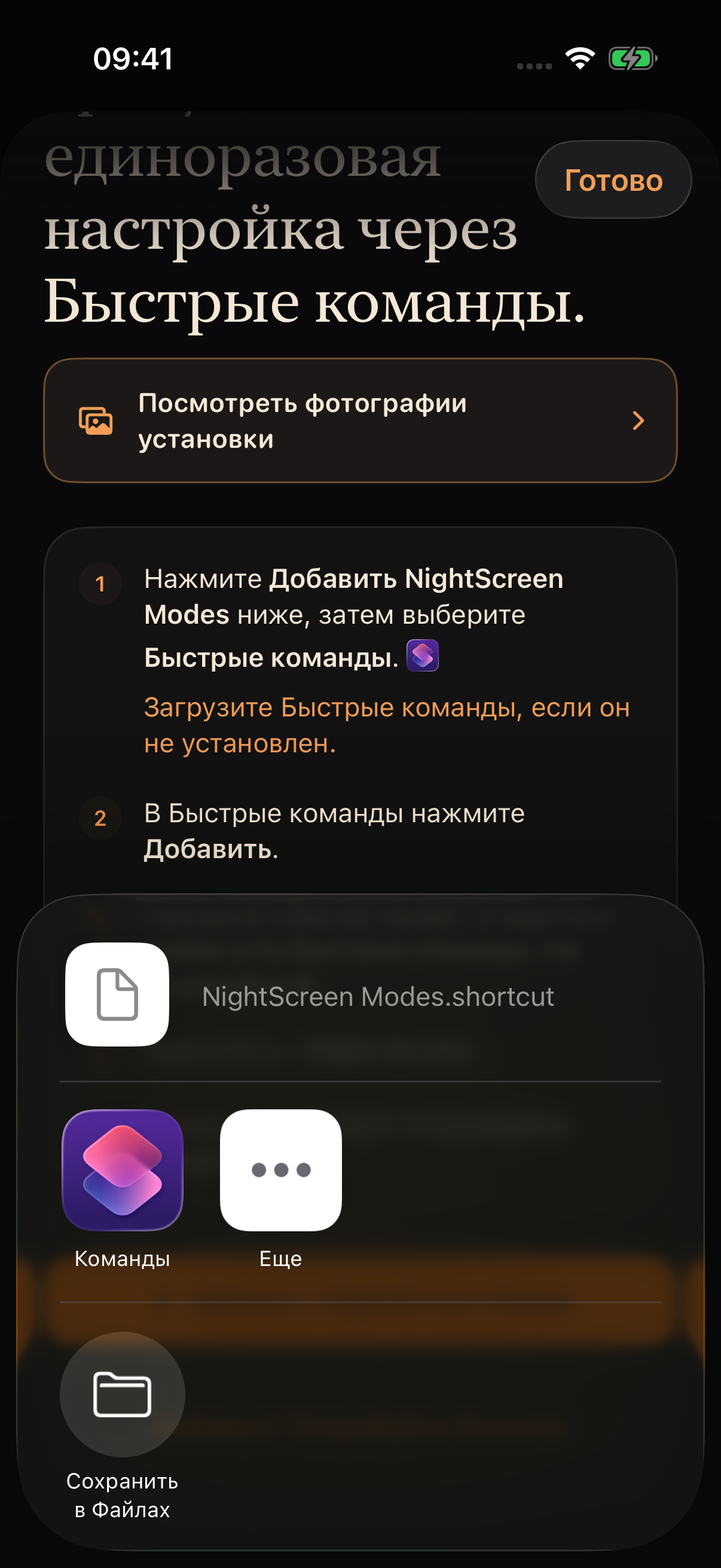
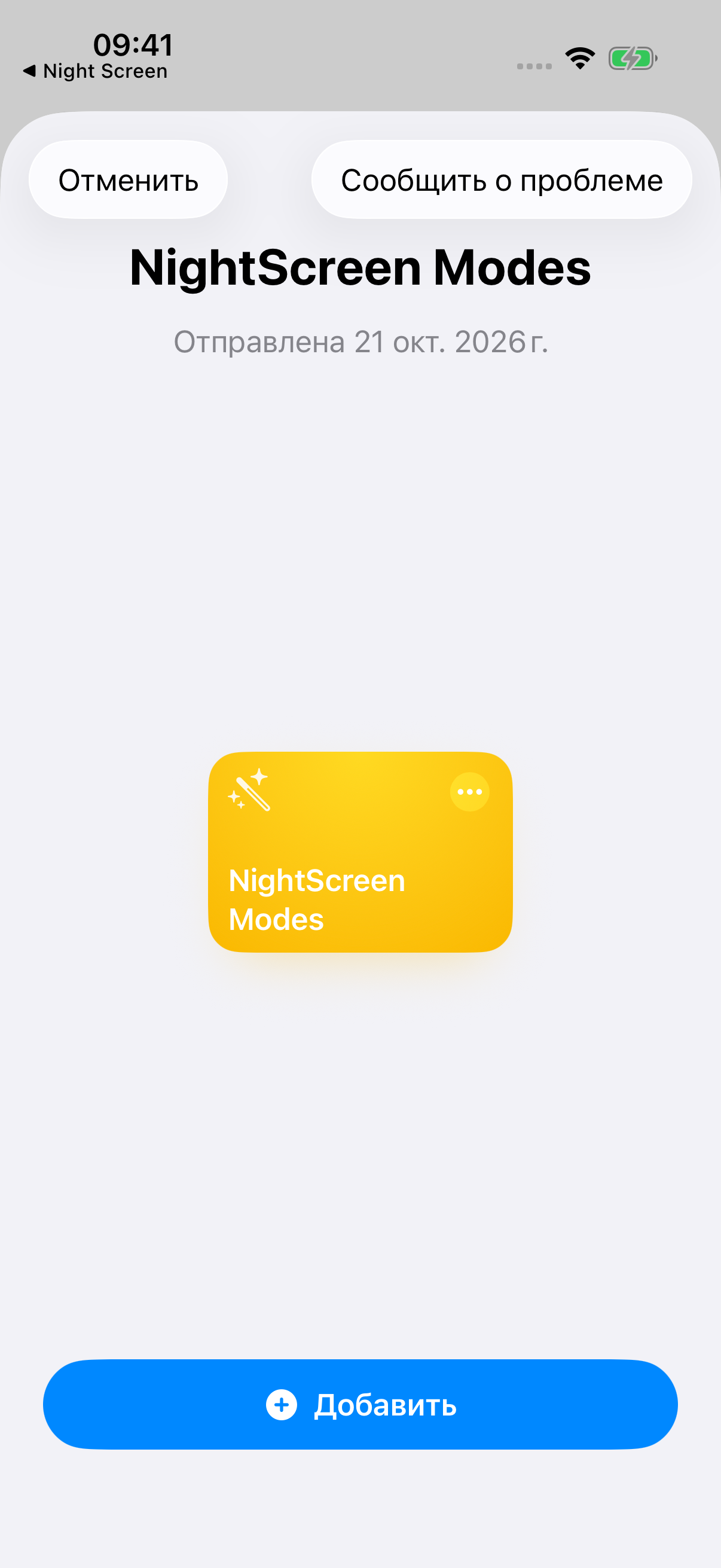
Нужны iOS или iPadOS 17 или новее, приложение Apple «Команды» и действующий пробный период или подписка Night Screen. Выберите «Полночь» в Night Screen, откройте руководство по настройке и нажмите Добавить NightScreen Modes.
- Выберите Команды в меню документа. Если приложение не отображается, установите «Команды» от Apple по ссылке в руководстве по настройке Night Screen.
- В приложении «Команды» нажмите Добавить. Сохраните имя NightScreen Modes.
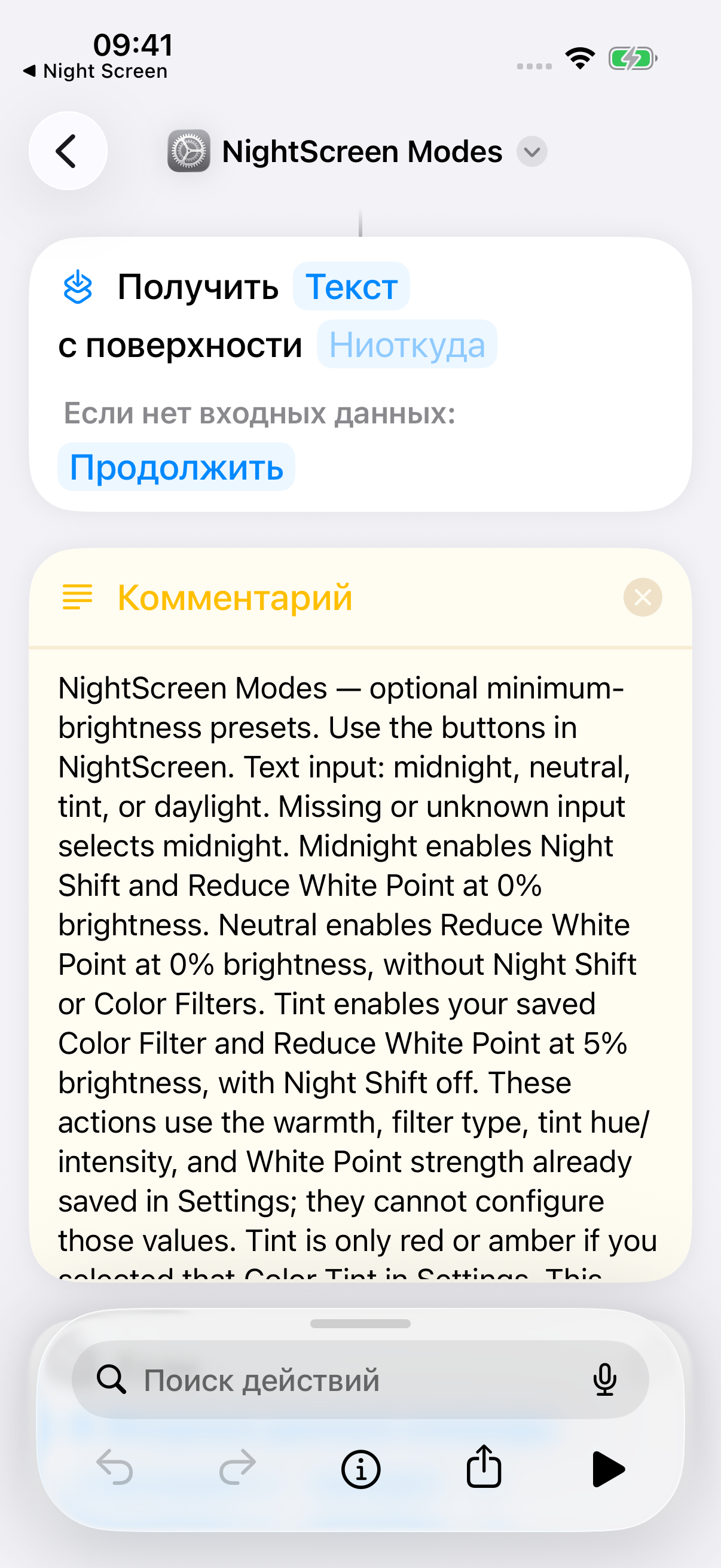
- В iOS 26 или новее выйдите из редактора быстрой команды стрелкой назад в левом верхнем углу. В iOS 17–18 нажмите Готово. Вернитесь в Night Screen и нажмите Добавил? Попробуйте Полночь.
Почему яркость снова изменилась?
Автояркость или последующая ручная настройка могут изменить яркость после включения режима. Дополнительная функция подстройки под освещение комнаты также может её изменить. Для более сильного затемнения проверьте интенсивность функции «Понижение точки белого» в настройках. Если режим не запускается, используйте Настройте ярлык еще раз в Night Screen и сохраните исходное имя быстрой команды.
Теплый или красный?
Полночь сохраняет более теплую версию обычных цветов экрана. Красный оттенок использует сохраненный Оттенок для более выраженного красного цвета в сочетании с низкой яркостью и Понижение точки белого. Требуется один дополнительный шаг настройки в Настройки. Следуйте нашему Руководство по Красный оттенок, если вам нравится именно этот вид.
Когда экран слишком темный
Увеличьте яркость или уменьшите процент Понижение точки белого. Если вы используете Night Screen, Отключить ночной режим отключает ночные настройки и устанавливает яркость на 40%. Он не восстанавливает прежнюю яркость точно. Отключение режима всегда бесплатно.
Освободите место для свертывания
Более тусклый дисплей может чувствовать себя более комфортно в темной комнате, но комфорт индивидуален. Не было доказано, что Night Screen снимает напряжение глаз или улучшает сон. NHLBI рекомендует провести тихий час перед сном и избегать яркого света от экранов.. Убирать телефон остается частью этой рутины.