 Night Screen - Tampilan Redup
Cara meredupkan layar iPhone di bawah kecerahan minimum
Anda menurunkan kecerahan sepenuhnya, membuka halaman putih, dan layar tetap terasa terang di ruangan gelap. Setting selanjutnya yang bisa dicoba adalah Kurangi Titik Putih. Ini mengurangi intensitas warna-warna cerah dan bekerja bersamaan dengan kontrol kecerahan biasa.
iPhone masih terlalu terang di setting terendah?
- Turunkan kecerahan di Pusat Kontrol.
- Buka Pengaturan → Aksesibilitas → Layar & Ukuran Teks.
- Nyalakan Kurangi Titik Putih dan sesuaikan penggesernya hingga layar terasa nyaman.
- Jika Anda juga menginginkan warna yang lebih hangat, buka Pengaturan → Tampilan & Kecerahan → Night Shift.
Pengaturan Apple ini gratis. Untuk detailnya, lihat menampilkan panduan aksesibilitas dan Panduan Night Shift Apple.
Apa yang ditambahkan Tengah malam
Mode Tengah malam Night Screen menggabungkan kecerahan minimum, Kurangi Titik Putih dan Night Shift melalui Pintasan Apple yang disertakan. Aplikasi ini memandu Anda menambahkan pintasan itu, lalu memberi Anda mode yang dapat digunakan kembali untuk diaktifkan dari layar beranda.
Keuntungannya adalah kenyamanan dan pengaturan yang dipandu. Efek tampilan yang mendasarinya berasal dari kontrol Apple; Anda dapat membuatnya kembali sendiri. Night Screen tidak membuka kunci teknologi layar yang berbeda atau versi yang lebih kuat dari pengaturan yang sama.
Siapkan Tengah malam: panduan visual
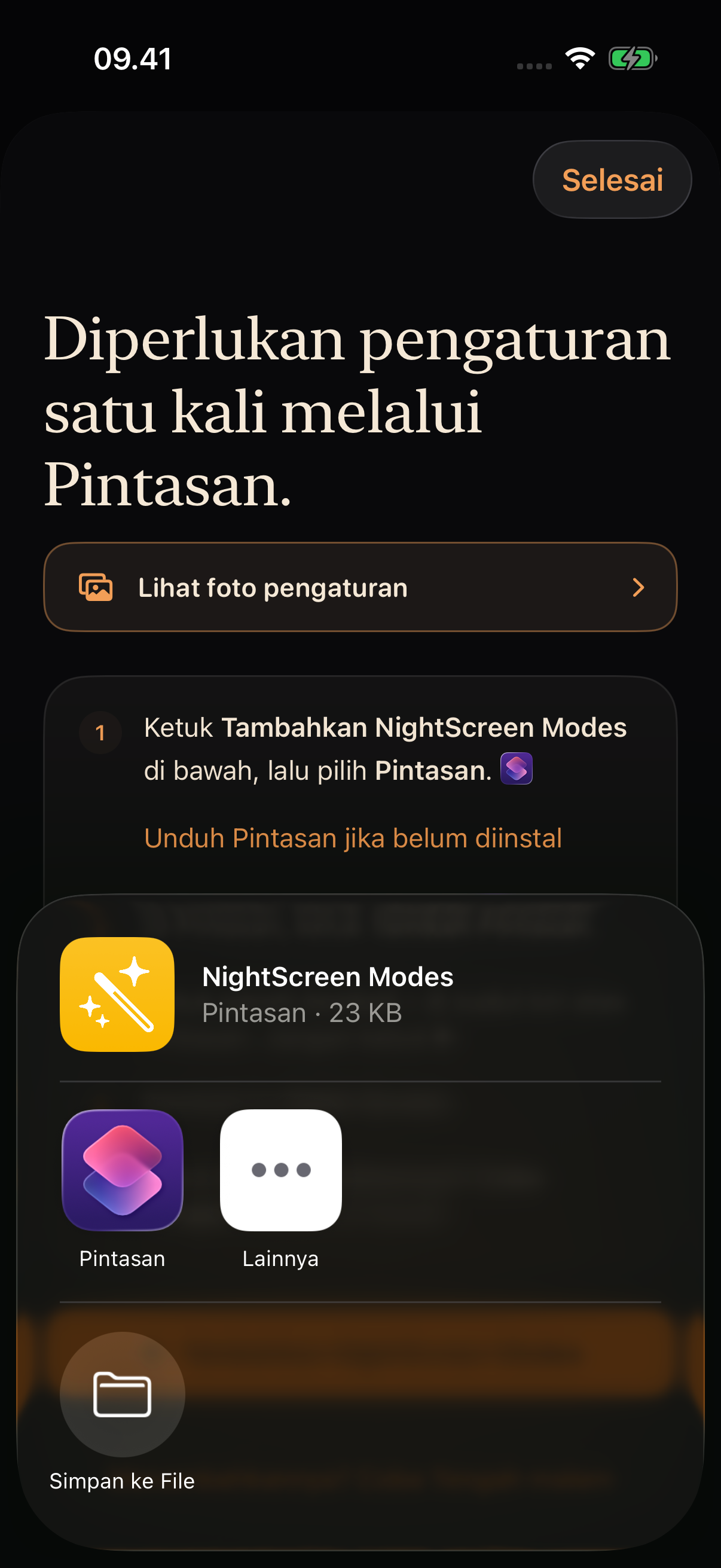
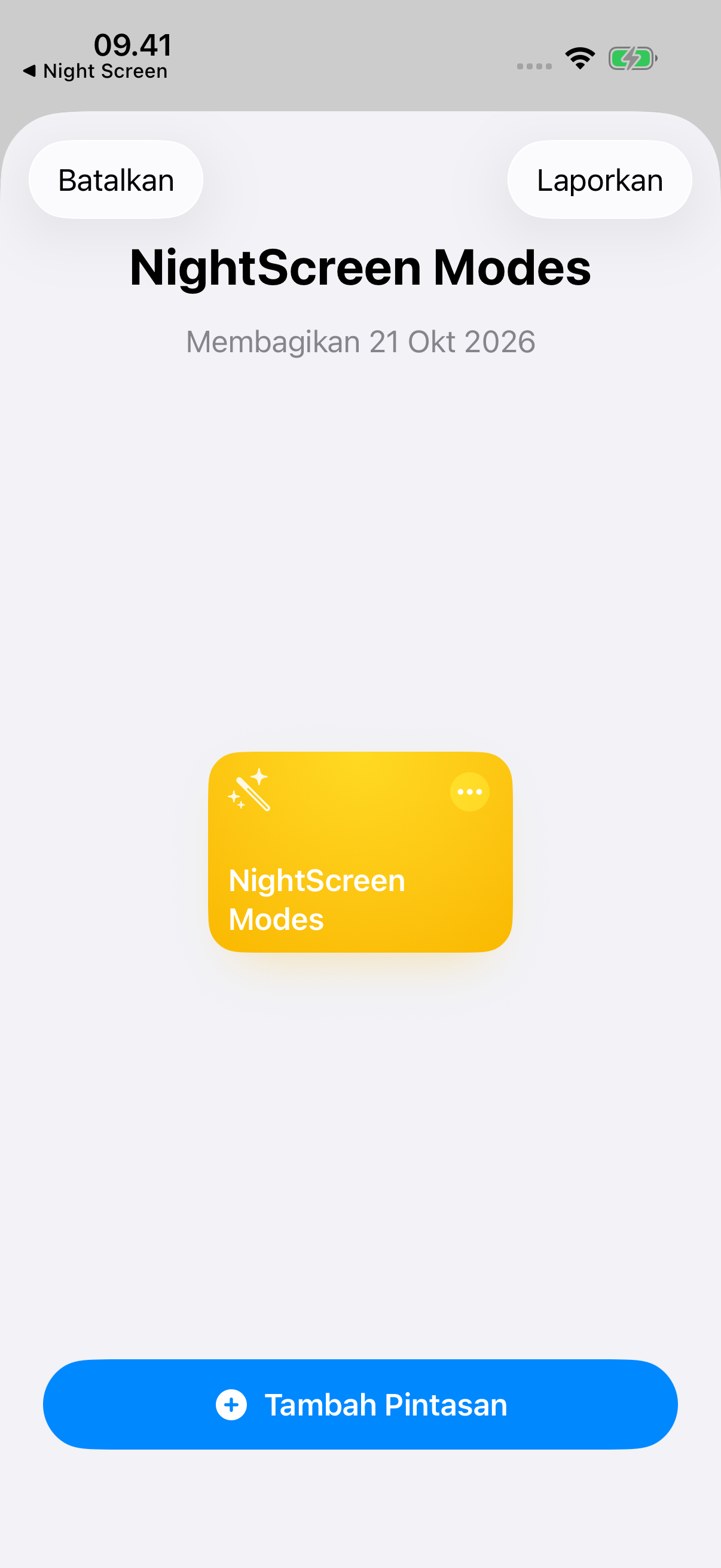
Anda memerlukan iOS atau iPadOS 17 atau lebih baru, aplikasi Pintasan Apple, dan uji coba atau langganan Night Screen yang aktif. Di Night Screen, pilih Tengah malam dan buka panduan pengaturannya, lalu ketuk Tambahkan NightScreen Modes.
- Pilih Pintasan dari menu dokumen. Jika tidak ada, instal aplikasi Pintasan Apple menggunakan tautan di panduan pengaturan Night Screen.
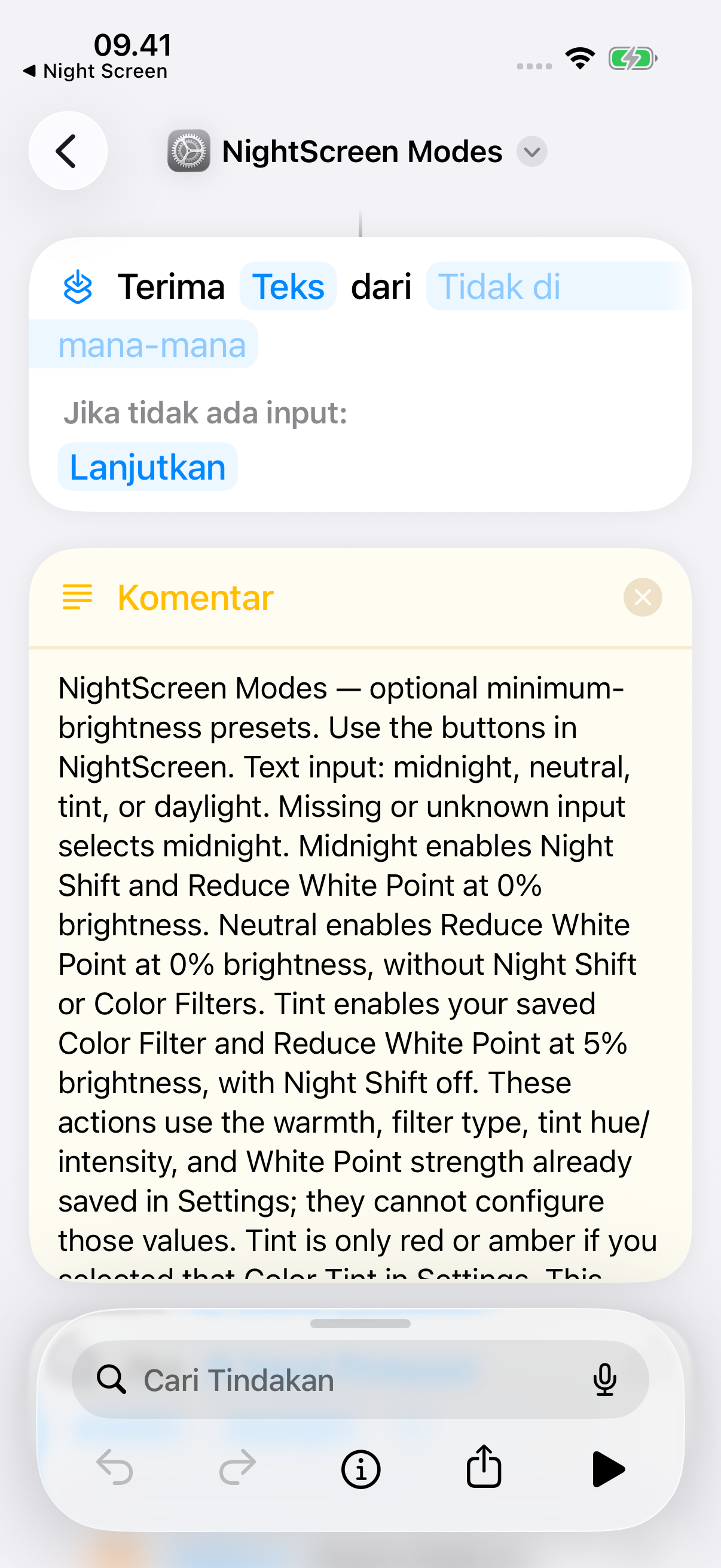
- Ketuk Tambah Pintasan di Pintasan. Pertahankan nama NightScreen Modes.
- Pada iOS 26 atau lebih baru, gunakan panah kembali di kiri atas untuk keluar dari editor pintasan. Pada iOS 17–18, ketuk Selesai. Kembali ke Night Screen dan ketuk Menambahkannya? Coba Tengah malam.
Mengapa kecerahannya berubah lagi?
Kecerahan otomatis atau penyesuaian manual berikutnya dapat mengubah kecerahan setelah mode diaktifkan. Fitur opsional untuk menyesuaikan kecerahan dengan cahaya ruangan juga dapat mengubahnya. Untuk meredupkan layar lebih jauh, periksa intensitas Kurangi Titik Putih di Pengaturan. Jika mode tidak dapat dimulai, gunakan Siapkan pintasan lagi di Night Screen dan pertahankan nama asli pintasan.
Hangat atau merah?
Tengah malam mempertahankan versi warna layar biasa yang lebih hangat. Warna Merah menggunakan Gradasi Warna yang disimpan untuk tampilan merah yang lebih jelas, dipadukan dengan kecerahan rendah dan Kurangi Titik Putih. Perlu satu langkah pengaturan tambahan di Pengaturan. Ikuti Panduan Warna Merah kami jika itu tampilan yang Anda sukai.
Saat layar terlalu gelap
Naikkan kecerahan atau turunkan persentase Kurangi Titik Putih. Jika Anda menggunakan Night Screen, Matikan mode malam menonaktifkan pengaturan malam dan mengatur kecerahan ke 40%. Itu tidak mengembalikan kecerahan Anda sebelumnya dengan tepat. Mematikan mode selalu gratis.
Berikan ruang untuk bersantai
Layar yang lebih redup mungkin terasa lebih nyaman di ruangan gelap, namun kenyamanan bersifat pribadi. Night Screen belum terbukti mengatasi ketegangan mata atau meningkatkan kualitas tidur. NHLBI merekomendasikan waktu tenang sebelum tidur dan menghindari cahaya terang dari layar. Menjauhkan ponsel tetap menjadi bagian dari rutinitas itu.