 Night Screen - Écran sombre
Comment assombrir l’écran de l’iPhone au-delà de la luminosité minimale
Vous baissez complètement la luminosité, ouvrez une page blanche et l’écran semble toujours lumineux dans une pièce sombre. Le prochain paramètre à essayer est Réduire le point blanc. Il réduit l’intensité des couleurs vives et fonctionne parallèlement au contrôle régulier de la luminosité.
iPhone toujours trop lumineux au réglage le plus bas ?
- Luminosité réduite dans le centre de contrôle.
- Ouvrez Réglages → Accessibilité → Affichage et taille du texte.
- Allumez le Réduire le point blanc et ajustez son curseur jusqu'à ce que l'écran soit confortable.
- Si vous souhaitez également des couleurs plus chaudes, ouvrez Réglages → Affichage & Luminosité → Night Shift.
Ces paramètres Apple sont gratuits. Pour plus de détails, voir afficher le guide d'accessibilité et Guide Night Shift de Apple.
Ce que Minuit ajoute
Le mode Minuit du Night Screen combine la luminosité minimale, Réduire le point blanc et Night Shift via un raccourci Apple inclus. L'application vous guide dans l'ajout de ce raccourci, puis vous propose un mode réutilisable à activer depuis l'écran d'accueil.
L’avantage est la commodité et la configuration guidée. L'effet d'affichage sous-jacent provient des commandes du Apple ; vous pouvez le recréer vous-même. Le Night Screen ne déverrouille pas une technologie d'écran différente ni une version plus puissante des mêmes paramètres.
Configurer Minuit : les étapes en images
Il vous faut iOS ou iPadOS 17 ou une version ultérieure, l’app Raccourcis d’Apple et une période d’essai ou un abonnement Night Screen en cours. Dans Night Screen, choisissez Minuit, ouvrez son guide de configuration et touchez Ajouter NightScreen Modes.
- Choisissez Raccourcis dans le menu du document. Si l’app n’apparaît pas, installez l’app Raccourcis d’Apple à l’aide du lien dans le guide de configuration de Night Screen.
- Appuyez sur Ajouter ce raccourci dans Raccourcis. Conservez le nom NightScreen Modes.
- Sur iOS 26 ou version ultérieure, utilisez la flèche de retour en haut à gauche pour quitter l'éditeur de raccourcis. Sur iOS 17-18, appuyez sur OK. Revenez à Night Screen et appuyez sur Vous l'avez ajouté ? Essayez Minuit.
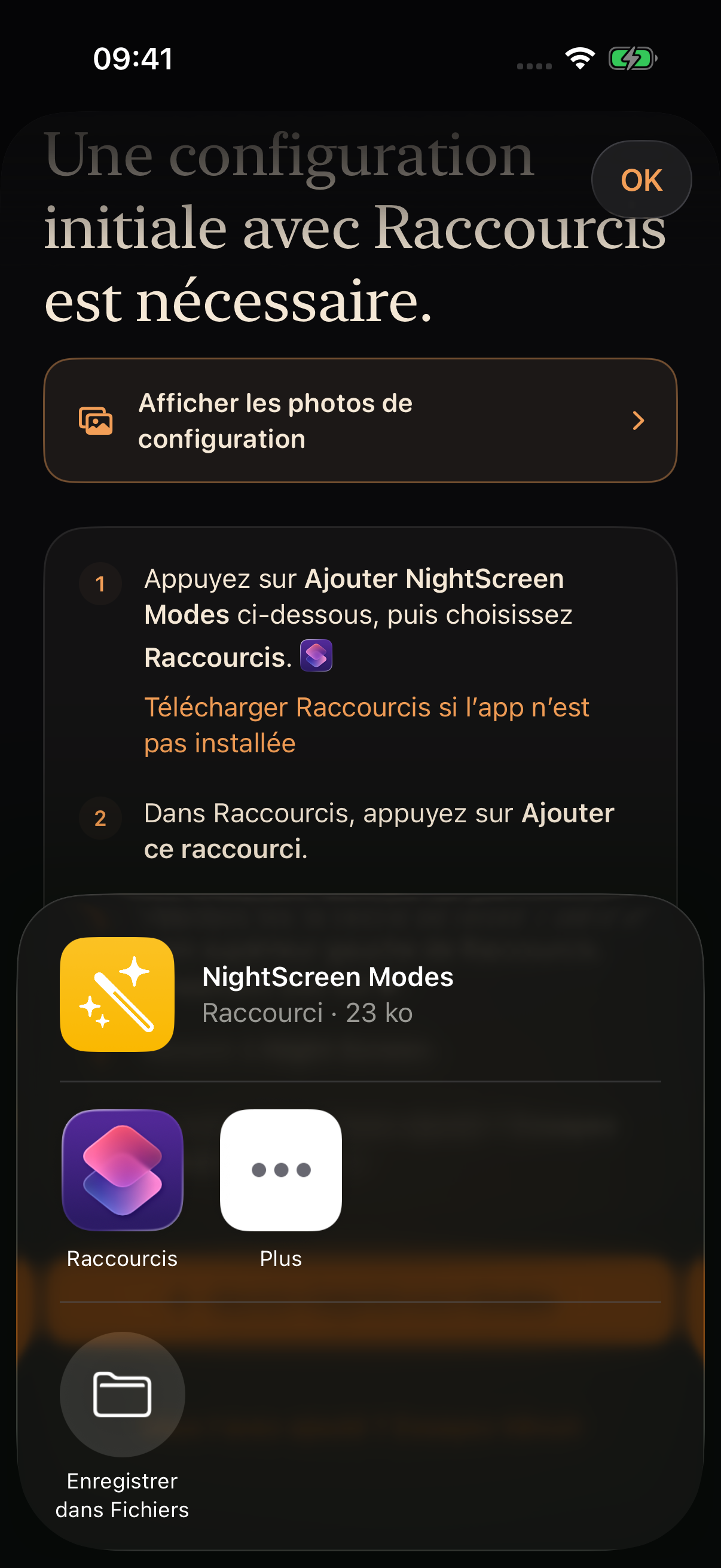
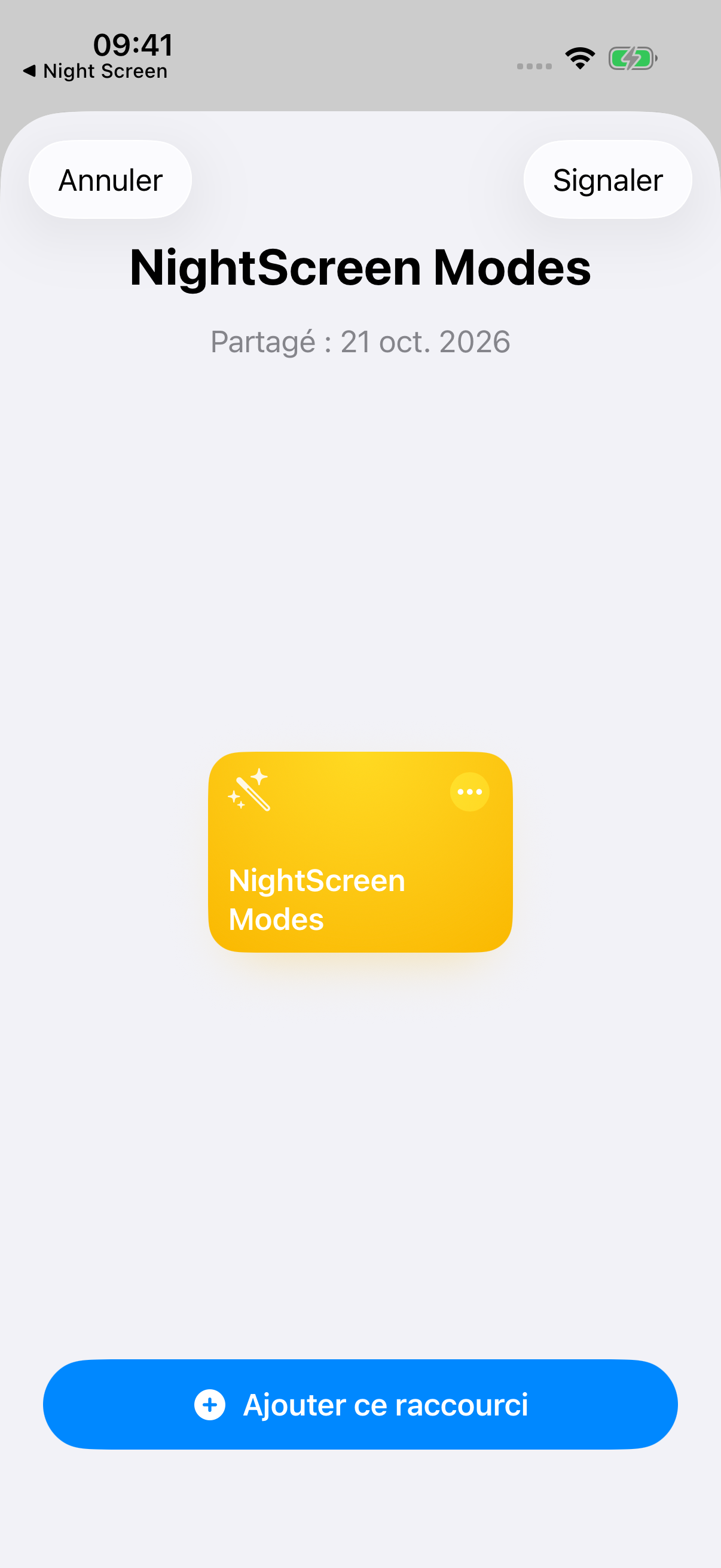
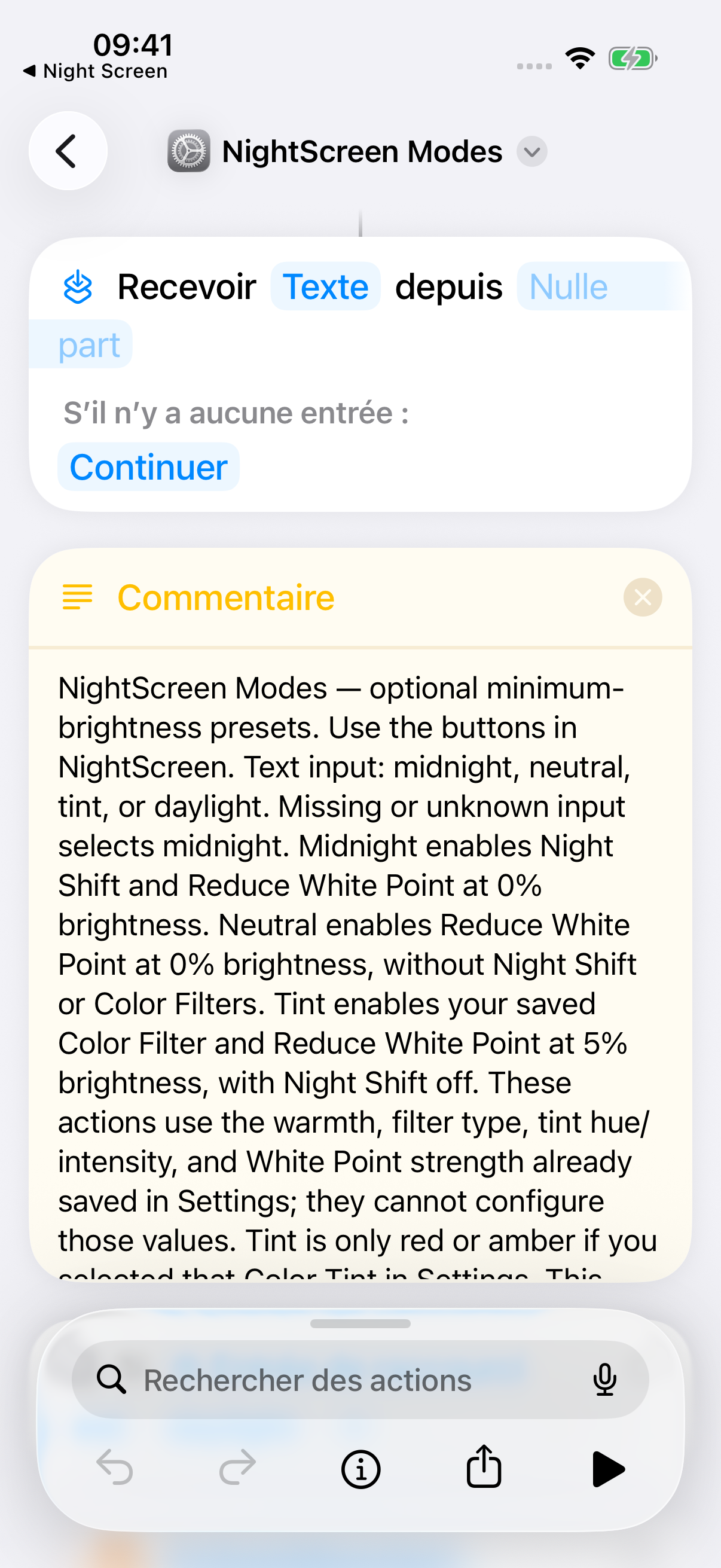
Pourquoi la luminosité a-t-elle encore changé ?
La luminosité automatique ou un réglage manuel ultérieur peuvent modifier la luminosité après activation du mode. L’option d’adaptation à la lumière ambiante peut aussi la modifier. Pour assombrir davantage l’écran, vérifiez l’intensité de Réduire le point blanc dans Réglages. Si un mode ne démarre pas, utilisez Configurer à nouveau le raccourci dans Night Screen et conservez le nom d’origine du raccourci.
Chaud ou rouge ?
Le Minuit conserve une version plus chaude des couleurs habituelles de l'écran. Teinte rouge utilise un Nuance de couleur enregistré pour un aspect rouge plus prononcé, combiné à une faible luminosité et un Réduire le point blanc. Il nécessite une étape de configuration supplémentaire dans Réglages. Suivez notre Guide Teinte rouge si c'est le look que vous préférez.
Quand l'écran est trop sombre
Augmentez la luminosité ou diminuez le pourcentage Réduire le point blanc. Si vous utilisez Night Screen, Désactiver le mode nuit désactive les paramètres de nuit et règle la luminosité sur 40%. Il ne restaure pas exactement votre luminosité précédente. La désactivation du mode est toujours gratuite.
Faites de la place pour vous détendre
Un écran plus sombre peut sembler plus confortable dans une pièce sombre, mais le confort est personnel. Il n’a pas été démontré que le Night Screen traite la fatigue oculaire ou améliore le sommeil. Le NHLBI recommande une heure calme avant de se coucher et d'éviter la lumière vive des écrans. Ranger le téléphone fait partie de cette routine.