 Night Screen - Tela escura
Como escurecer a tela do iPhone além do brilho mínimo
Você reduz o brilho ao máximo, abre uma página em branco e a tela ainda parece clara em um quarto escuro. A próxima configuração a ser testada é Reduzir Ponto Branco. Reduz a intensidade das cores brilhantes e funciona em conjunto com o controle de brilho regular.
iPhone ainda está muito claro na configuração mais baixa?
- Diminua o brilho no Control Center.
- Abra Ajustes → Acessibilidade → Tela e Tamanho do Texto.
- Ligue o Reduzir Ponto Branco e ajuste o controle deslizante até que a tela fique confortável.
- Se você também quiser cores mais quentes, abra Ajustes → Tela e Brilho → Night Shift.
Essas configurações do Apple são gratuitas. Para obter detalhes, consulte exibir guia de acessibilidade e Guia Night Shift de Apple.
O que Meia-noite adiciona
O modo Meia-noite do Night Screen combina brilho mínimo, Reduzir Ponto Branco e Night Shift por meio de um atalho Apple incluído. O aplicativo orienta você na adição desse atalho e, em seguida, oferece um modo reutilizável para ativar na tela inicial.
A vantagem é a conveniência e a configuração guiada. O efeito de exibição subjacente vem dos controles do Apple; você pode recriá-lo sozinho. Night Screen não desbloqueia uma tecnologia de tela diferente ou uma versão mais forte das mesmas configurações.
Configure Meia-noite: um passo a passo visual
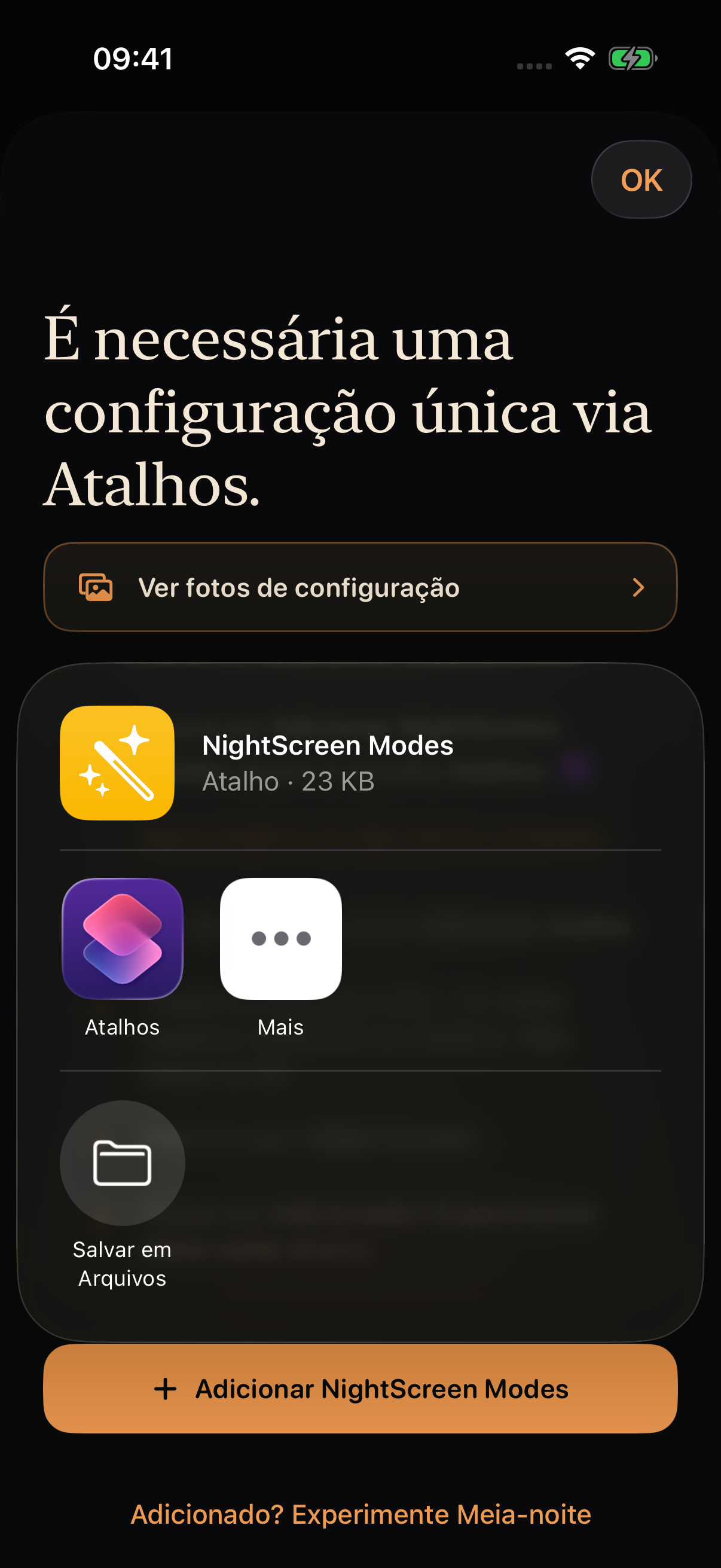
Você precisa do iOS ou iPadOS 17 ou posterior, do aplicativo Atalhos da Apple e de uma avaliação ou assinatura ativa do Night Screen. Em Night Screen, escolha Meia-noite, abra seu guia de configuração e toque em Adicionar NightScreen Modes.
- Escolha Atalhos no menu do documento. Se estiver faltando, instale o aplicativo Atalhos da Apple usando o link no guia de configuração do Night Screen.
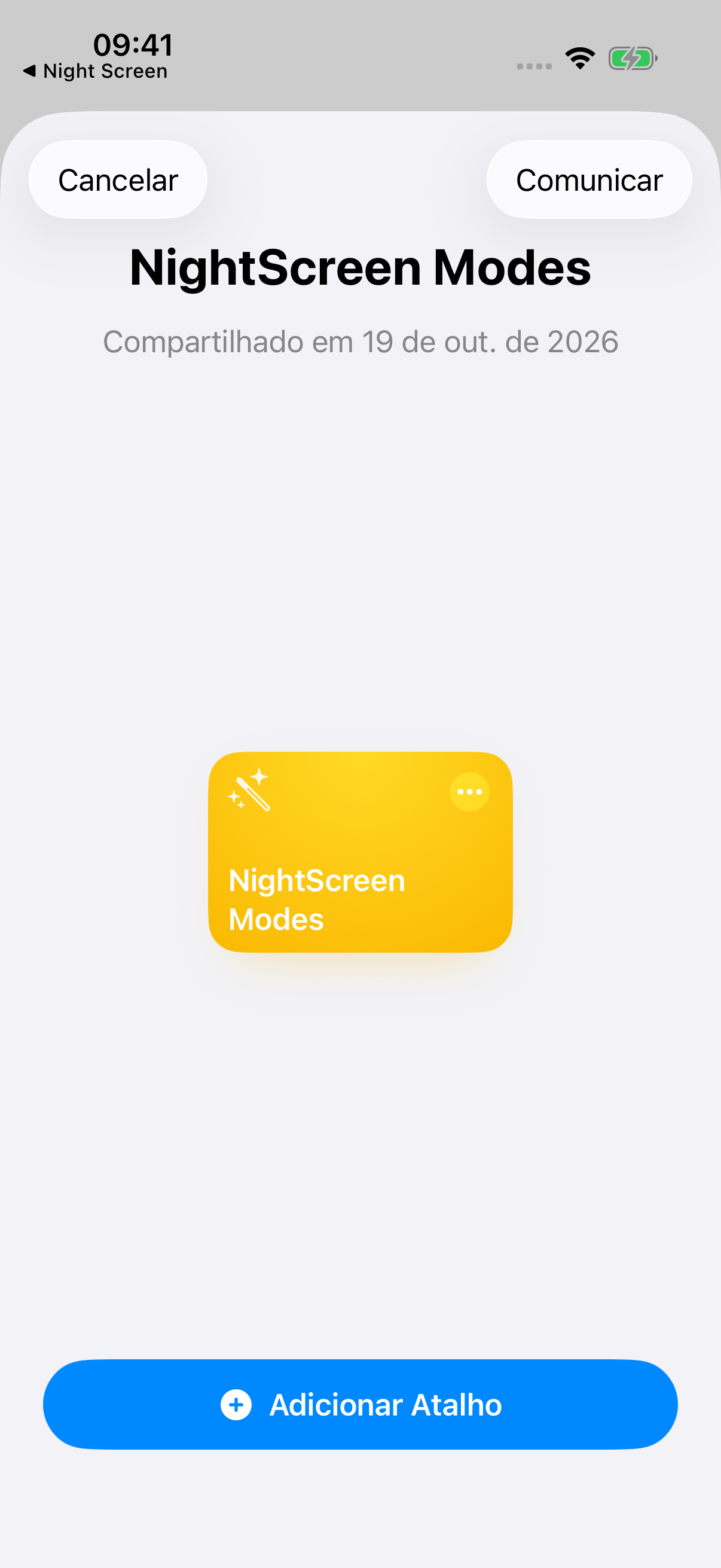
- Toque em Adicionar Atalho em Atalhos. Mantenha o nome NightScreen Modes.
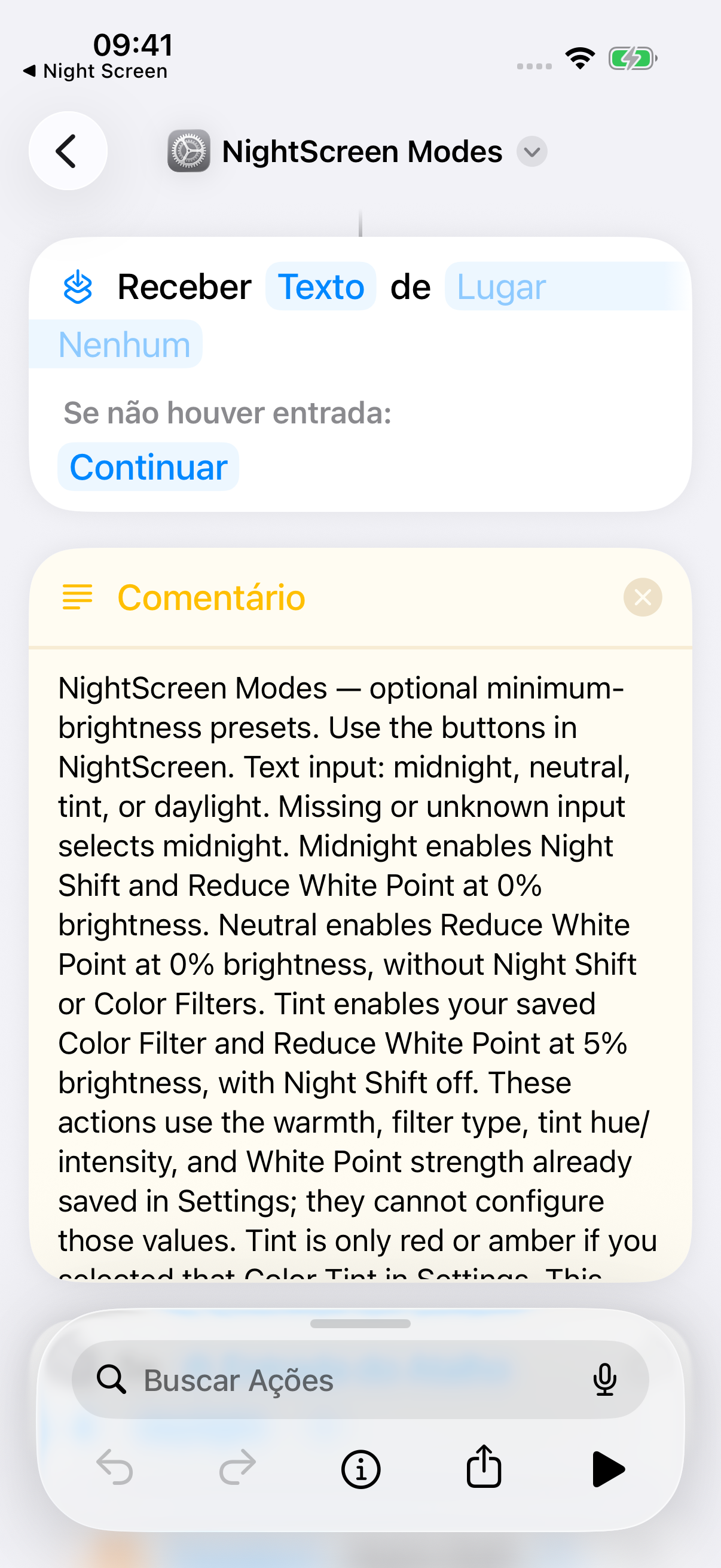
- No iOS 26 ou posterior, use a seta para trás no canto superior esquerdo para sair do editor de atalhos. Em iOS 17–18, toque em OK. Volte para Night Screen e toque em Adicionado? Experimente Meia-noite.
Por que o brilho mudou novamente?
O Brilho Automático ou um ajuste manual posterior pode mudar o brilho após ativar o modo. A opção de ajustar o brilho à luz ambiente também pode alterá-lo. Para escurecer mais a tela, verifique a intensidade de Reduzir Ponto Branco nos Ajustes. Se um modo não iniciar, use Configure o atalho novamente no Night Screen e mantenha o nome original do atalho.
Quente ou vermelho?
Meia-noite mantém uma versão mais quente das cores usuais da tela. Tonalidade Vermelha usa um Sobreposição de Cor salvo para uma aparência vermelha mais pronunciada, combinada com baixo brilho e Reduzir Ponto Branco. É necessária uma etapa de configuração adicional no Ajustes. Siga nosso Guia Tonalidade Vermelha se esse for o visual que você prefere.
Quando a tela está muito escura
Aumente o brilho ou diminua a porcentagem de Reduzir Ponto Branco. Se você estiver usando Night Screen, Desligue o modo noturno desativa as configurações noturnas e define o brilho para 40%. Ele não restaura exatamente o brilho anterior. Desligar o modo é sempre gratuito.
Abra espaço para relaxar
Uma tela mais escura pode ser mais confortável em uma sala escura, mas o conforto é pessoal. Não foi demonstrado que Night Screen trata a fadiga ocular ou melhora o sono. O NHLBI recomenda uma hora de silêncio antes de dormir e evitar a luz forte das telas. Guardar o telefone continua fazendo parte dessa rotina.