 Night Screen - गहरा डिस्प्ले
iPhone की स्क्रीन को न्यूनतम चमक से भी अधिक मंद कैसे करें
आप चमक को पूरी तरह से कम कर देते हैं, एक सफेद पृष्ठ खोलते हैं, और एक अंधेरे कमरे में भी स्क्रीन उज्ज्वल महसूस होती है। आज़माने के लिए अगली सेटिंग ह्वाइट पॉइंट घटाएँ है। यह चमकीले रंगों की तीव्रता को कम करता है और नियमित चमक नियंत्रण के साथ काम करता है।
न्यूनतम सेटिंग पर iPhone अभी भी बहुत उज्ज्वल है?
- नियंत्रण केंद्र में कम चमक।
- सेटिंग → ऐक्सेसिबिलिटी → डिस्प्ले और टेक्स्ट का आकार खोलें।
- ह्वाइट पॉइंट घटाएँ चालू करें और इसके स्लाइडर को तब तक समायोजित करें जब तक स्क्रीन आरामदायक न लगे।
- यदि आप भी गर्म रंग चाहते हैं, तो सेटिंग → डिस्प्ले & ब्राइटनेस → Night Shift खोलें।
ये Apple सेटिंग्स निःशुल्क हैं। विवरण के लिए, Apple का पहुंच-योग्यता मार्गदर्शिका प्रदर्शित करें और Night Shift गाइड देखें।
मध्यरात्रि क्या जोड़ता है
Night Screen का मध्यरात्रि मोड एक सम्मिलित Apple शॉर्टकट के माध्यम से न्यूनतम चमक, ह्वाइट पॉइंट घटाएँ और Night Shift को जोड़ता है। ऐप आपको उस शॉर्टकट को जोड़कर चलता है, फिर आपको होम स्क्रीन से सक्रिय करने के लिए एक पुन: प्रयोज्य मोड देता है।
इसका लाभ सुविधा और निर्देशित सेटअप है। अंतर्निहित प्रदर्शन प्रभाव Apple के नियंत्रण से आता है; आप इसे स्वयं पुनः बना सकते हैं. Night Screen किसी भिन्न स्क्रीन तकनीक या समान सेटिंग्स के मजबूत संस्करण को अनलॉक नहीं करता है।
मध्यरात्रि का सेटअप: तस्वीरों के साथ चरण-दर-चरण निर्देश
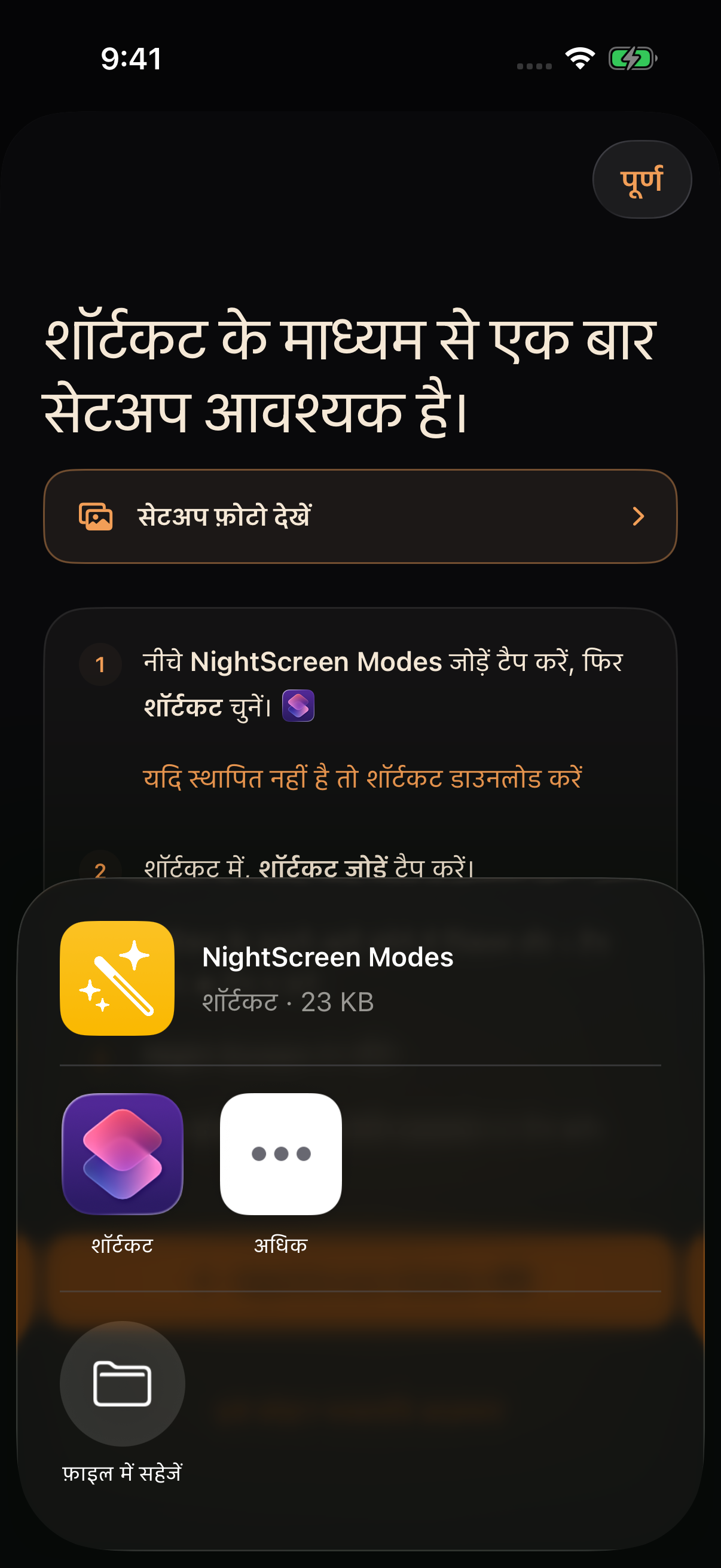
आपको iOS या iPadOS 17 या बाद का संस्करण, Apple का शॉर्टकट ऐप और Night Screen का चालू ट्रायल या सदस्यता चाहिए। Night Screen में “मध्यरात्रि” चुनें, उसकी सेटअप गाइड खोलें और NightScreen Modes जोड़ें पर टैप करें।
- दस्तावेज़ के मेनू में शॉर्टकट चुनें। अगर यह विकल्प न दिखे, तो Night Screen की सेटअप गाइड में दिए लिंक से Apple का शॉर्टकट ऐप इंस्टॉल करें।
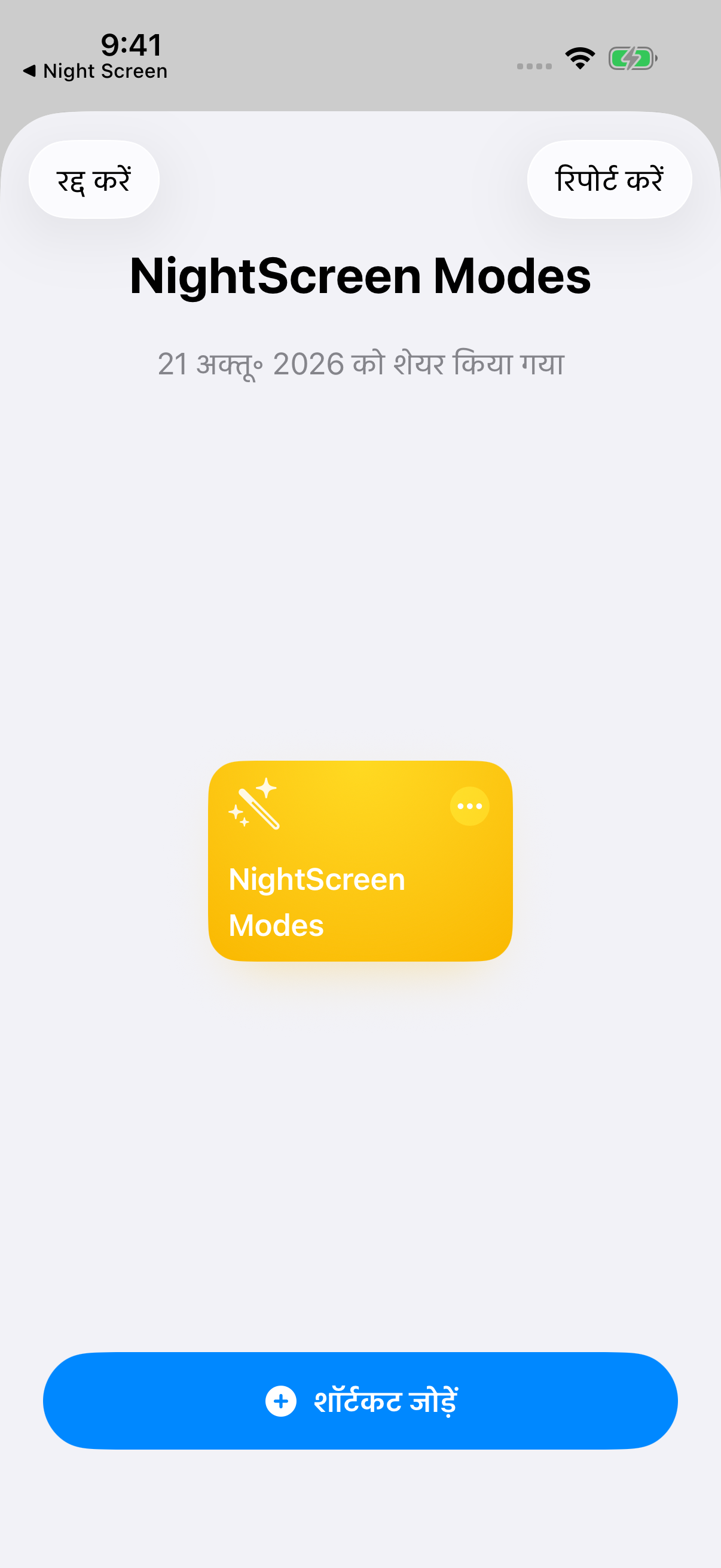
- शॉर्टकट ऐप में शॉर्टकट जोड़ें पर टैप करें। नाम NightScreen Modes ही रखें।
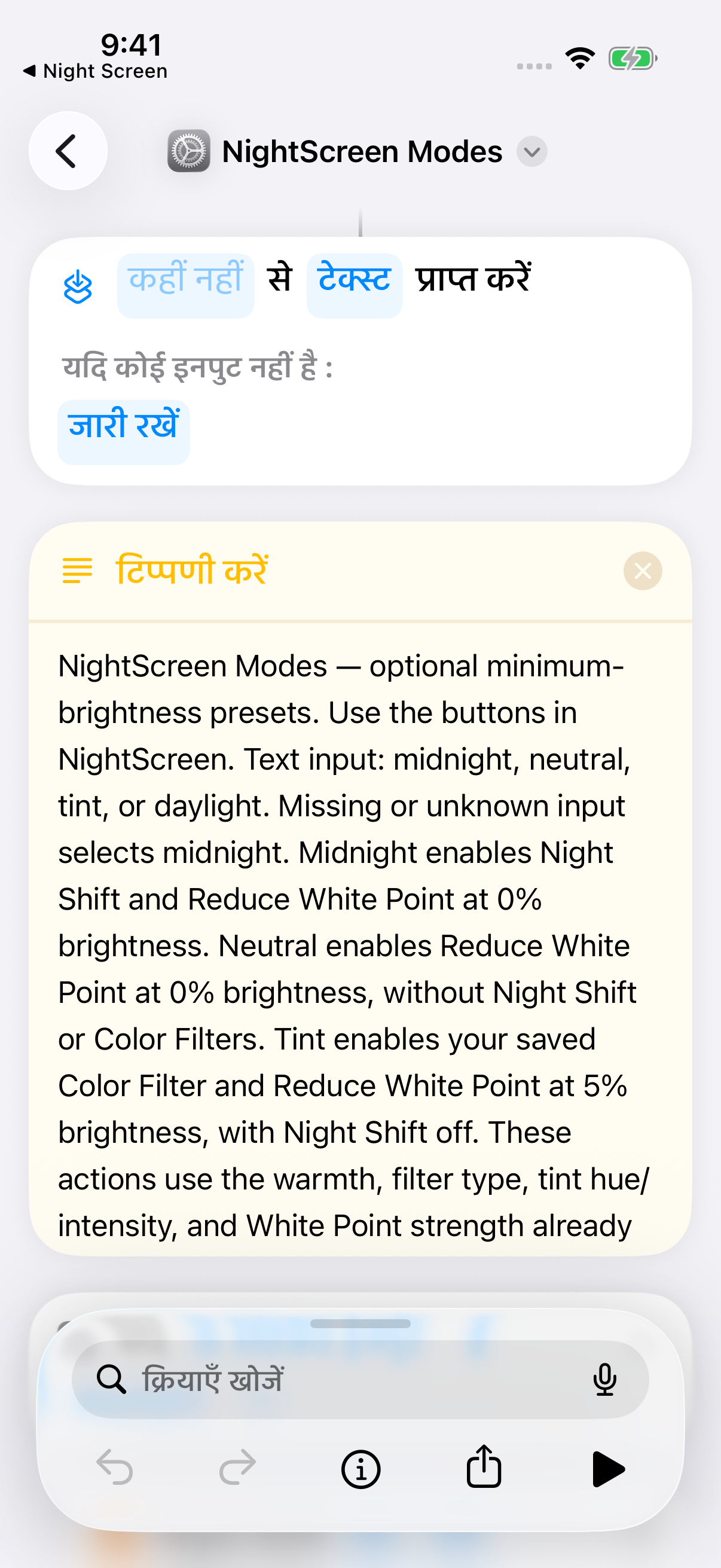
- iOS 26 या बाद के संस्करण पर, शॉर्टकट संपादक को छोड़ने के लिए ऊपर बाईं ओर पीछे वाले तीर का उपयोग करें। iOS 17–18 पर, पूर्ण टैप करें। Night Screen पर लौटें और इसे जोड़ा? मध्यरात्रि आज़माएं पर टैप करें।
चमक फिर क्यों बदली?
मोड चालू करने के बाद ऑटो-ब्राइटनेस या बाद में किया गया मैनुअल बदलाव ब्राइटनेस बदल सकता है। कमरे की रोशनी के अनुसार ब्राइटनेस मिलाने वाला वैकल्पिक फ़ीचर भी इसे बदल सकता है। स्क्रीन और मंद करने के लिए सेटिंग में ह्वाइट पॉइंट घटाएँ की तीव्रता जाँचें। अगर मोड शुरू न हो, तो Night Screen में शॉर्टकट फिर से सेट करें का उपयोग करें और शॉर्टकट का मूल नाम बनाए रखें।
गर्म या लाल?
मध्यरात्रि सामान्य स्क्रीन रंगों का एक गर्म संस्करण रखता है। लाल रंग कम चमक और ह्वाइट पॉइंट घटाएँ के साथ संयुक्त रूप से अधिक स्पष्ट लाल उपस्थिति के लिए सहेजे गए रंग टिंट का उपयोग करता है। इसे सेटिंग में एक अतिरिक्त सेटअप चरण की आवश्यकता है। अगर आपको यही लुक पसंद है तो हमारे लाल रंग गाइड को फॉलो करें।
जब स्क्रीन बहुत अधिक अँधेरी हो
चमक बढ़ाएँ या ह्वाइट पॉइंट घटाएँ प्रतिशत कम करें। यदि आप Night Screen का उपयोग कर रहे हैं, तो रात्रि मोड बंद करें रात्रि सेटिंग्स को अक्षम कर देता है और चमक को 40% पर सेट कर देता है। यह आपकी पिछली चमक को बिल्कुल बहाल नहीं करता है। मोड को बंद करना हमेशा निःशुल्क होता है।
वाइंडिंग डाउन के लिए जगह बनाएं
अंधेरे कमरे में डिमर डिस्प्ले अधिक आरामदायक महसूस हो सकता है, लेकिन आराम व्यक्तिगत है। Night Screen को आंखों के तनाव का इलाज करने या नींद में सुधार करने के लिए उपयोगी नहीं दिखाया गया है। NHLBI सोने से पहले एक घंटे शांत रहने और स्क्रीन की तेज़ रोशनी से बचने की सलाह देता है. फ़ोन को दूर रखना उस दिनचर्या का हिस्सा बना हुआ है।