 Night Screen - さらに暗く
iPhoneの画面を最低の明るさよりも暗くする方法
明るさを一番下げて白いページを開いたとしても、暗い部屋でも画面は明るく感じられます。次に試す設定は ホワイトポイントを下げる です。明るい色の強度を低減し、通常の明るさ制御と並行して機能します。
iPhone は最低設定でもまだ明るすぎますか?
- コントロールセンターの明るさを下げます。
- 設定 → アクセシビリティ → 画面表示とテキストサイズを開きます。
- ホワイトポイントを下げる をオンにし、画面が快適になるまでスライダーを調整します。
- 暖色系も必要な場合は、設定 → 表示 & 明るさ → Night Shift を開きます。
これらのApple設定は無料です。詳細については、Apple の アクセシビリティガイドを表示する および Night Shiftガイド を参照してください。
夜中 が追加するもの
Night Screen の 夜中 モードは、付属の Apple ショートカットを介して、最小輝度、ホワイトポイントを下げる および Night Shift を組み合わせます。アプリはそのショートカットを追加する手順を案内し、その後、ホーム画面からアクティブ化する再利用可能なモードを提供します。
利点は、利便性とガイド付きセットアップです。基本的な表示効果は Apple のコントロールから来ています。自分で再作成できます。 Night Screen では、別の画面テクノロジーや同じ設定のより強力なバージョンのロックは解除されません。
夜中の設定:画像で見る手順
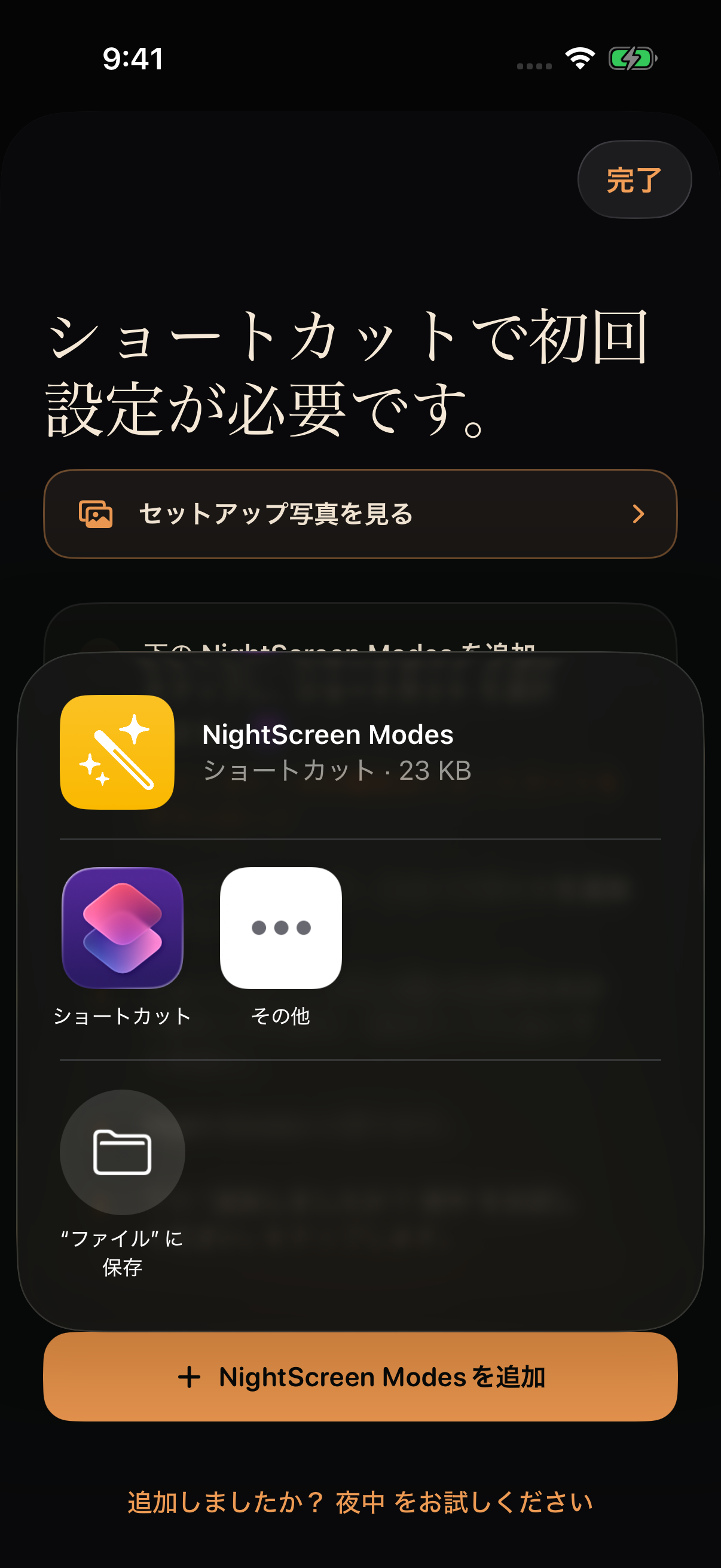
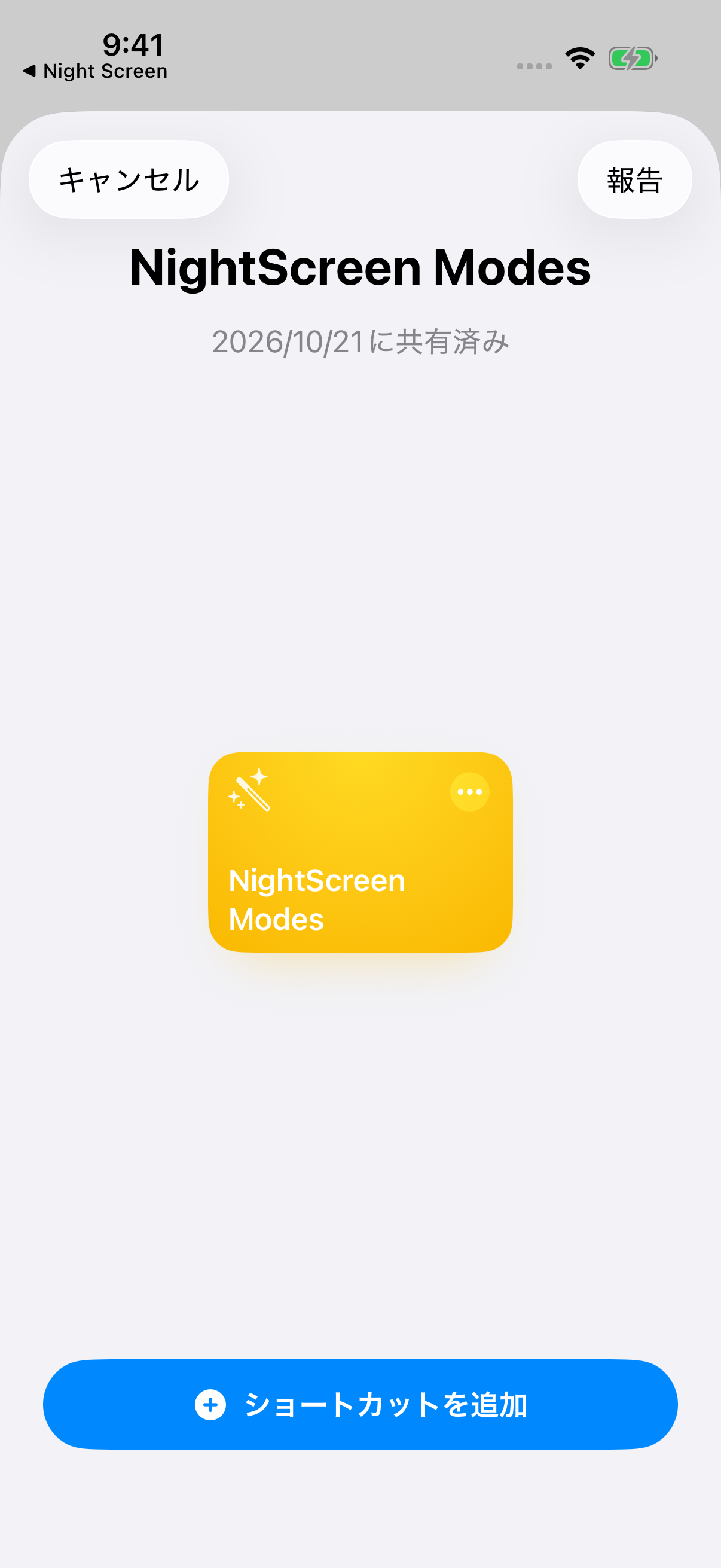
iOS または iPadOS 17 以降、Apple の ショートカット アプリ、およびアクティブな Night Screen トライアル版またはサブスクリプションが必要です。 Night Screen で、夜中 を選択し、セットアップ ガイドを開き、NightScreen Modesを追加 をタップします。
- 書類メニューでショートカットを選びます。表示されない場合は、Night Screenの設定ガイド内のリンクからAppleのショートカットアプリをインストールしてください。
- ショートカットのショートカットを追加をタップします。名前は NightScreen Modes のままにしてください。
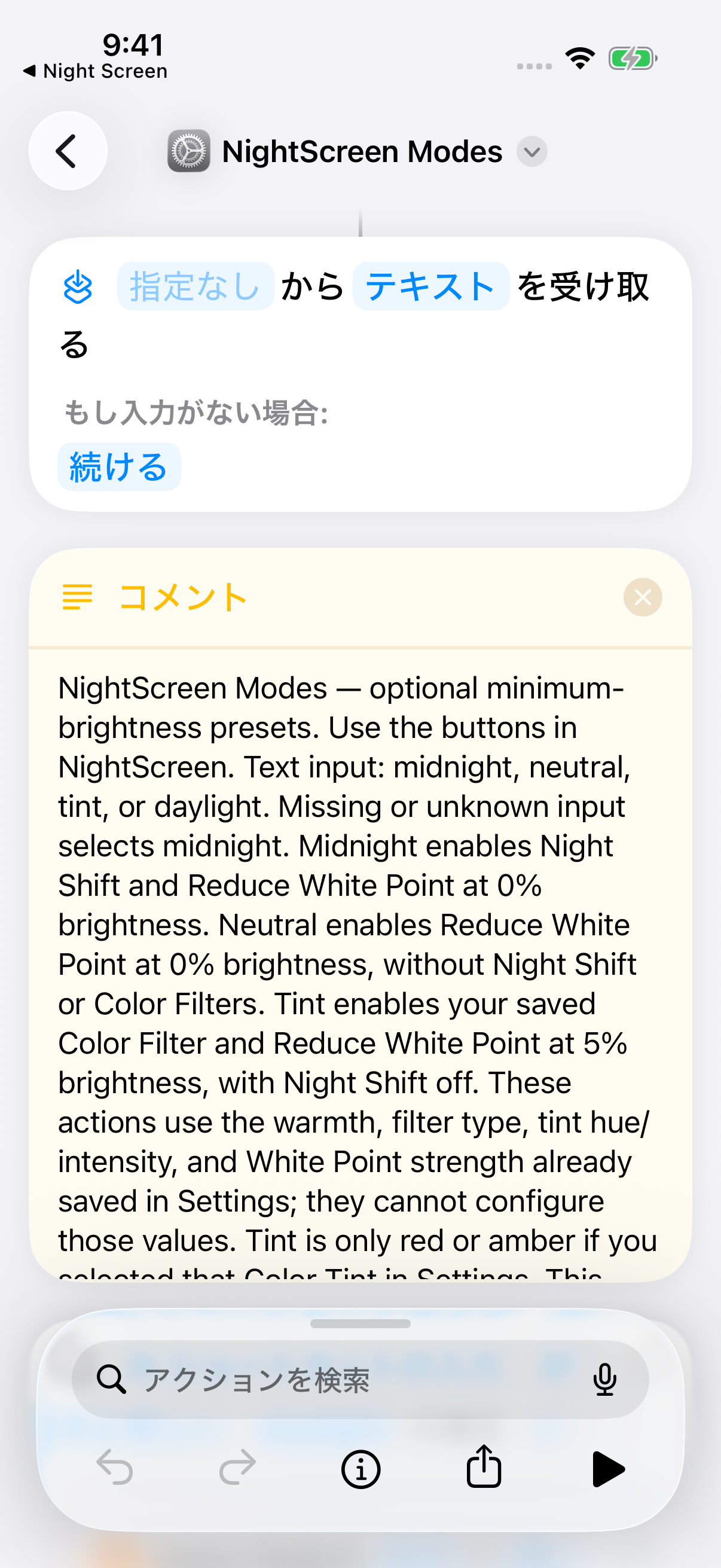
- iOS 26 以降では、左上の戻る矢印を使用してショートカット エディターを終了します。 iOS 17–18 で、完了 をタップします。 Night Screenに戻り、追加しましたか? 夜中 をお試しくださいをタップします。
また明るさが変わったのはなぜですか?
モードを有効にした後も、明るさの自動調節や手動操作によって明るさが変わることがあります。任意の周囲の明るさに合わせる機能でも調整されます。さらに暗くしたい場合は、設定で「ホワイトポイントを下げる」の強さを確認してください。モードを開始できない場合は、Night Screenのショートカットを再設定するを使い、ショートカットの元の名前を変更しないでください。
暖かいですか、それとも赤いですか?
夜中 は、通常の画面カラーの温かみのあるバージョンを維持します。 レッドティント は、保存された 色合い を使用して、低輝度と ホワイトポイントを下げる を組み合わせて赤色をより際立たせます。 設定 では追加のセットアップ手順が 1 つ必要です。それが好みの場合は、レッドティントガイド に従ってください。
画面が暗すぎるとき
明るさを上げるか、ホワイトポイントを下げる の割合を下げます。 Night Screen を使用している場合、ナイトモードをオフにする は夜間設定を無効にし、明るさを 40% に設定します。以前の明るさを正確に復元するわけではありません。モードをオフにすることはいつでも無料です。
くつろぐためのスペースを確保する
暗い部屋ではディスプレイを暗くするとより快適に感じることができますが、快適さは個人差があります。 Night Screen が目の疲れを治療したり、睡眠を改善したりすることは証明されていません。 NHLBI は、就寝前の静かな時間を過ごし、画面からの明るい光を避けることをお勧めします。。携帯電話をしまうことは、依然としてその日課の一部です。