 Night Screen - 更暗的屏幕
如何让 iPhone 屏幕比最低亮度更暗
你把亮度调到最低,打开一个白色页面,屏幕在黑暗的房间里仍然感觉很亮。下一个要尝试的设置是 降低白点值。它降低了明亮颜色的强度,并与常规亮度控制一起工作。
iPhone 在最低设置下仍然太亮?
- 降低控制中心的亮度。
- 打开设置 → 辅助功能 → 显示与文字大小。
- 打开 降低白点值 并调整其滑块,直到屏幕感觉舒适。
- 如果您还想要更暖的颜色,请打开设置 → 显示与亮度 → 夜览。
这些 Apple 设置是免费的。详情请参见Apple的显示辅助功能指南和夜览指南。
午夜 增加了什么
Night Screen 的 午夜 模式通过附带的 Apple 快捷方式结合了最低亮度、降低白点值 和 夜览。该应用程序将引导您添加该快捷方式,然后为您提供可从主屏幕激活的可重复使用模式。
优点是方便和引导设置。底层显示效果来自于Apple的控件;你可以自己重新创建它。 Night Screen不会解锁不同的屏幕技术或相同设置的更强版本。
设置午夜模式:图文步骤
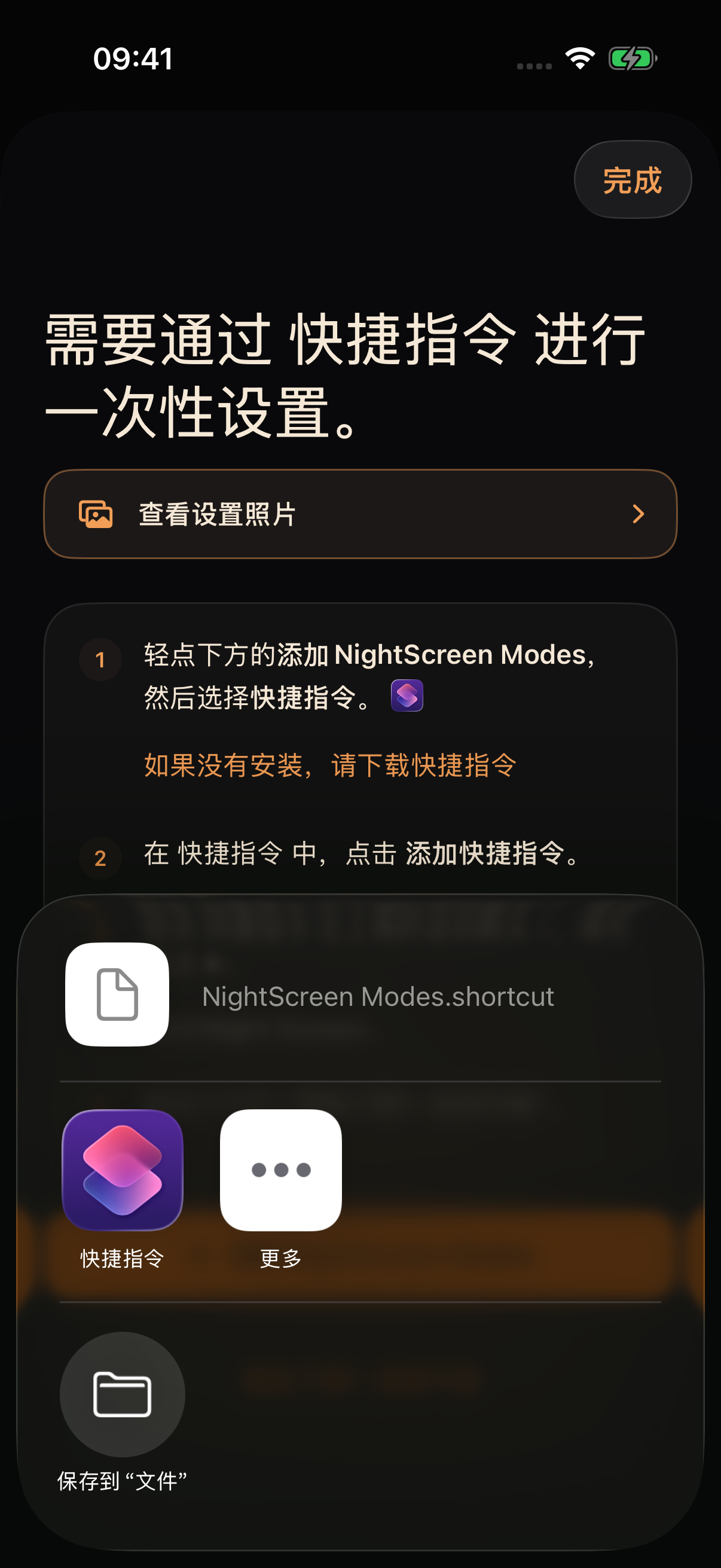
您需要 iOS 或 iPadOS 17 或更高版本、Apple 的 快捷指令 应用程序以及有效的 Night Screen 试用或订阅。在Night Screen中,选择午夜并打开其设置指南,然后点击添加NightScreen Modes。
- 从文档菜单中选择 快捷指令。如果缺少,请使用 Night Screen 设置指南中的链接安装 Apple 的 快捷指令 应用程序。
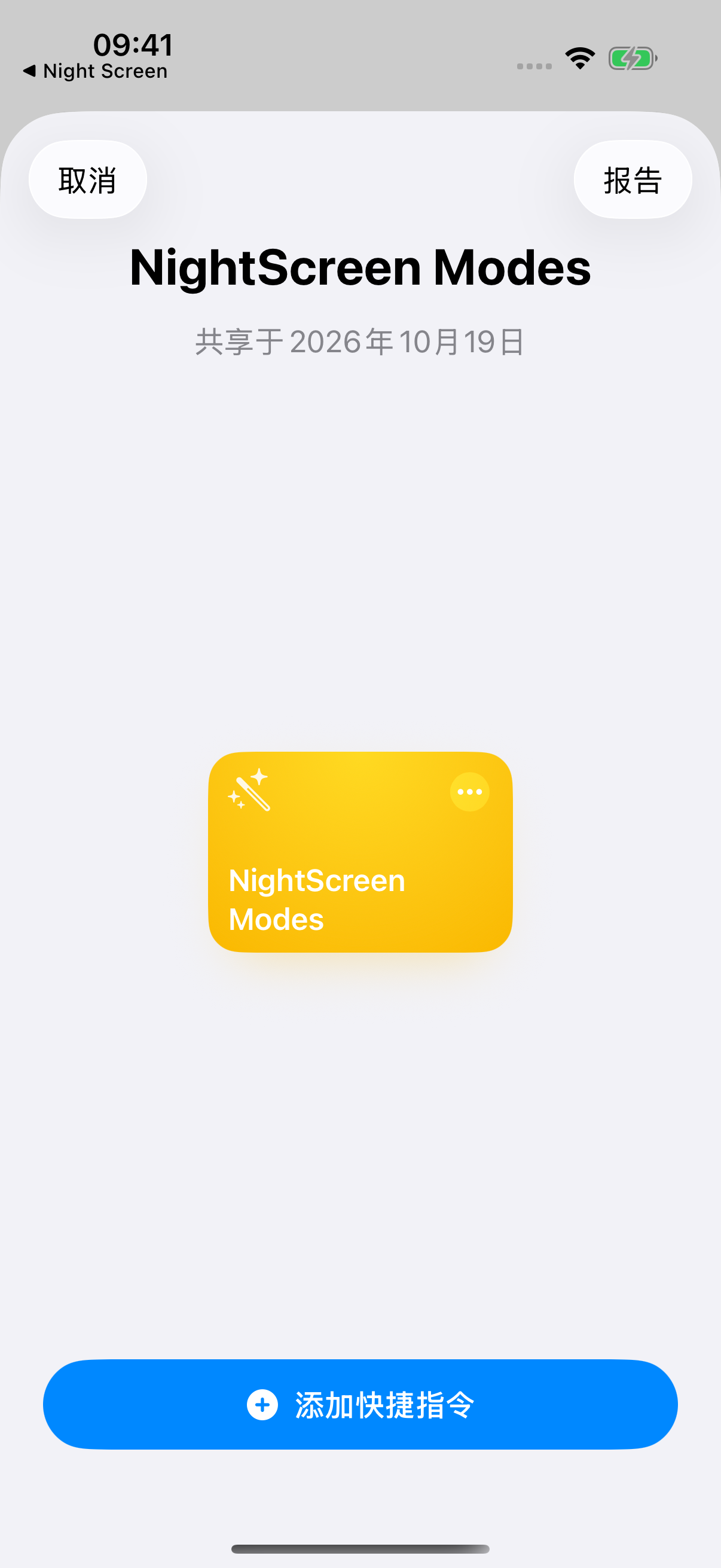
- 点击快捷指令中的添加快捷指令。保留名称 NightScreen Modes。
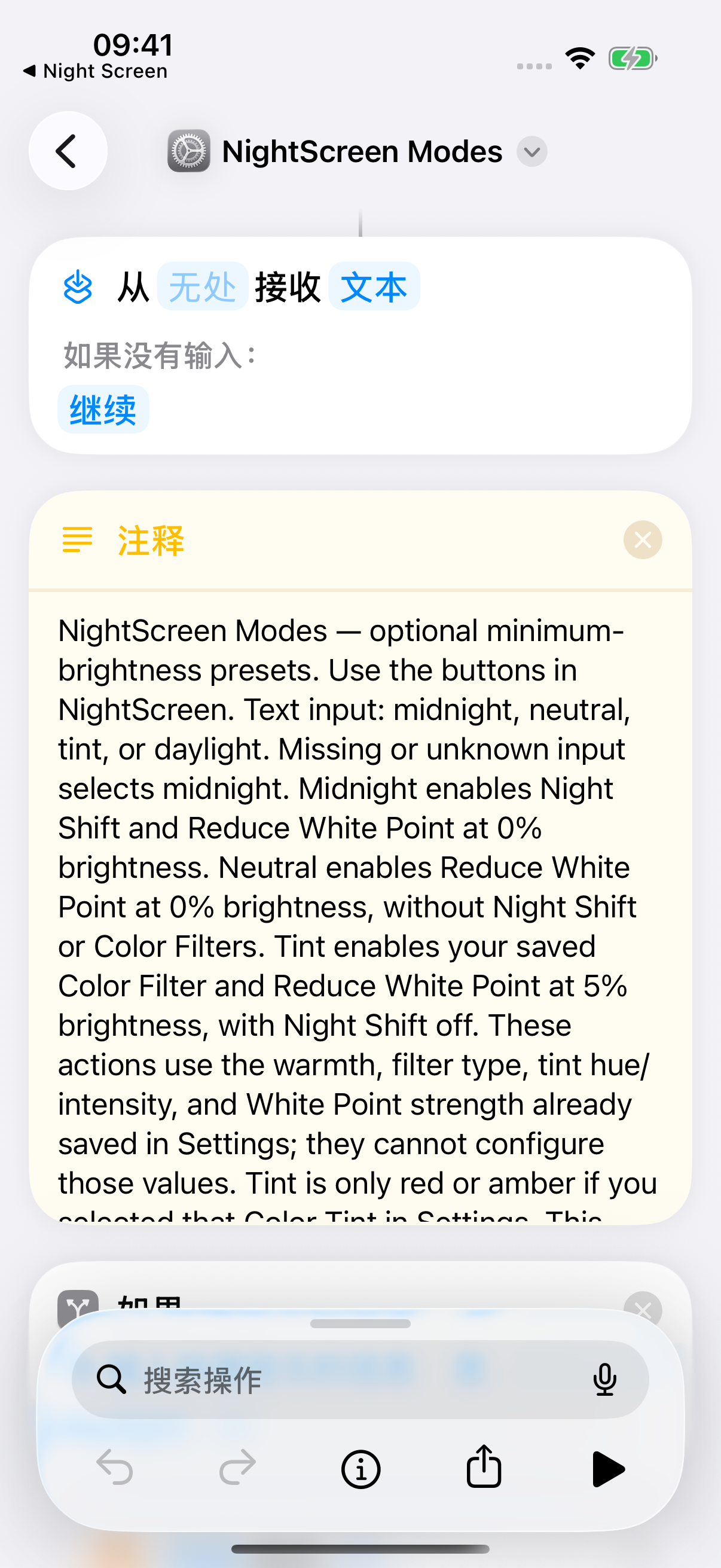
- 在 iOS 26 或更高版本上,使用左上角的后退箭头离开快捷指令编辑器。在 iOS 17–18 上,点击 完成。返回 Night Screen 并点击 添加了吗?试试午夜。
怎么亮度又变了?
模式运行后,自动亮度调节或手动调整仍可能改变亮度。可选的环境亮度匹配功能也会调节亮度。如需进一步调暗,请在设置中检查降低白点值的强度。如果模式无法启动,请在 Night Screen 中使用再次设置快捷方式,并保留快捷指令的原始名称。
暖色还是红色?
午夜 保持通常屏幕颜色的暖色版本。 红色调 使用保存的 色调 来获得更明显的红色外观,并结合低亮度和 降低白点值。它需要 设置 中的一个额外设置步骤。如果您喜欢这种外观,请关注我们的 红色调指南。
当屏幕太暗时
提高亮度或降低 降低白点值 百分比。如果您使用的是 Night Screen,关闭夜间模式 会禁用夜间设置并将亮度设置为 40%。它不能准确恢复您之前的亮度。关闭该模式始终是免费的。
为放松腾出空间
调光显示器在黑暗的房间里会感觉更舒适,但舒适度是因人而异的。 Night Screen 尚未被证明可以治疗眼睛疲劳或改善睡眠。 NHLBI 建议睡前保持安静一小时,并避免屏幕 发出强光。收起手机仍然是例行公事的一部分。