 Night Screen - Daha Koyu Ekran
iPhone ekranını minimum parlaklıktan daha karanlık yapma
Parlaklığı tamamen azaltıyorsunuz, beyaz bir sayfa açıyorsunuz ve karanlık bir odada ekran hala parlak görünüyor. Denenecek bir sonraki ayar Beyaz Noktayı Azalt'dur. Parlak renklerin yoğunluğunu azaltır ve normal parlaklık kontrolüyle birlikte çalışır.
iPhone en düşük ayarda hala çok mu parlak?
- Kontrol Merkezinde parlaklığı azaltın.
- Ayarlar → Erişilebilirlik → Ekran ve Metin Puntosu'yu açın.
- Beyaz Noktayı Azalt'yu açın ve ekran rahat hissedene kadar kaydırıcıyı ayarlayın.
- Ayrıca daha sıcak renkler istiyorsanız Ayarlar → Görüntüle & Parlaklık → Night Shift öğesini açın.
Bu Apple ayarları ücretsizdir. Ayrıntılar için Apple'nun ekran erişilebilirlik kılavuzuna ve Night Shift kılavuzu'ya bakın.
Gece yarısı'nun kattıkları
Night Screen'nun Gece yarısı modu, minimum parlaklığı, Beyaz Noktayı Azalt ve Night Shift'yu birlikte verilen Apple Kısayolu aracılığıyla birleştirir. Uygulama, bu kısayolu ekleme konusunda size yol gösterir ve ardından ana ekrandan etkinleştirmeniz için yeniden kullanılabilir bir mod sunar.
Avantajı kolaylık ve yönlendirmeli kurulumdur. Temel görüntü efekti Apple'nun kontrollerinden gelir; kendiniz yeniden oluşturabilirsiniz. Night Screen farklı bir ekran teknolojisinin veya aynı ayarların daha güçlü bir sürümünün kilidini açmaz.
Gece yarısı kurulumu: görsellerle adım adım
iOS veya iPadOS 17 ya da sonraki bir sürüm, Apple’ın Kestirmeler uygulaması ve etkin bir Night Screen denemesi veya aboneliği gerekir. Night Screen’de Gece yarısı modunu seçip kurulum kılavuzunu açın, ardından NightScreen Modes Ekle düğmesine dokunun.
- Belge menüsünden Kestirmeler uygulamasını seçin. Görünmüyorsa Night Screen kurulum kılavuzundaki bağlantıdan Apple’ın Kestirmeler uygulamasını yükleyin.
- Kestirmeler uygulamasında Kestirme Ekle düğmesine dokunun. NightScreen Modes adını değiştirmeyin.
- iOS 26 ve sonraki sürümlerde kestirme düzenleyicisinden çıkmak için sol üstteki geri okunu kullanın. iOS 17–18’de Bitti düğmesine dokunun. Night Screen’e dönüp Eklediniz mi? Gece yarısı modunu deneyin düğmesine dokunun.
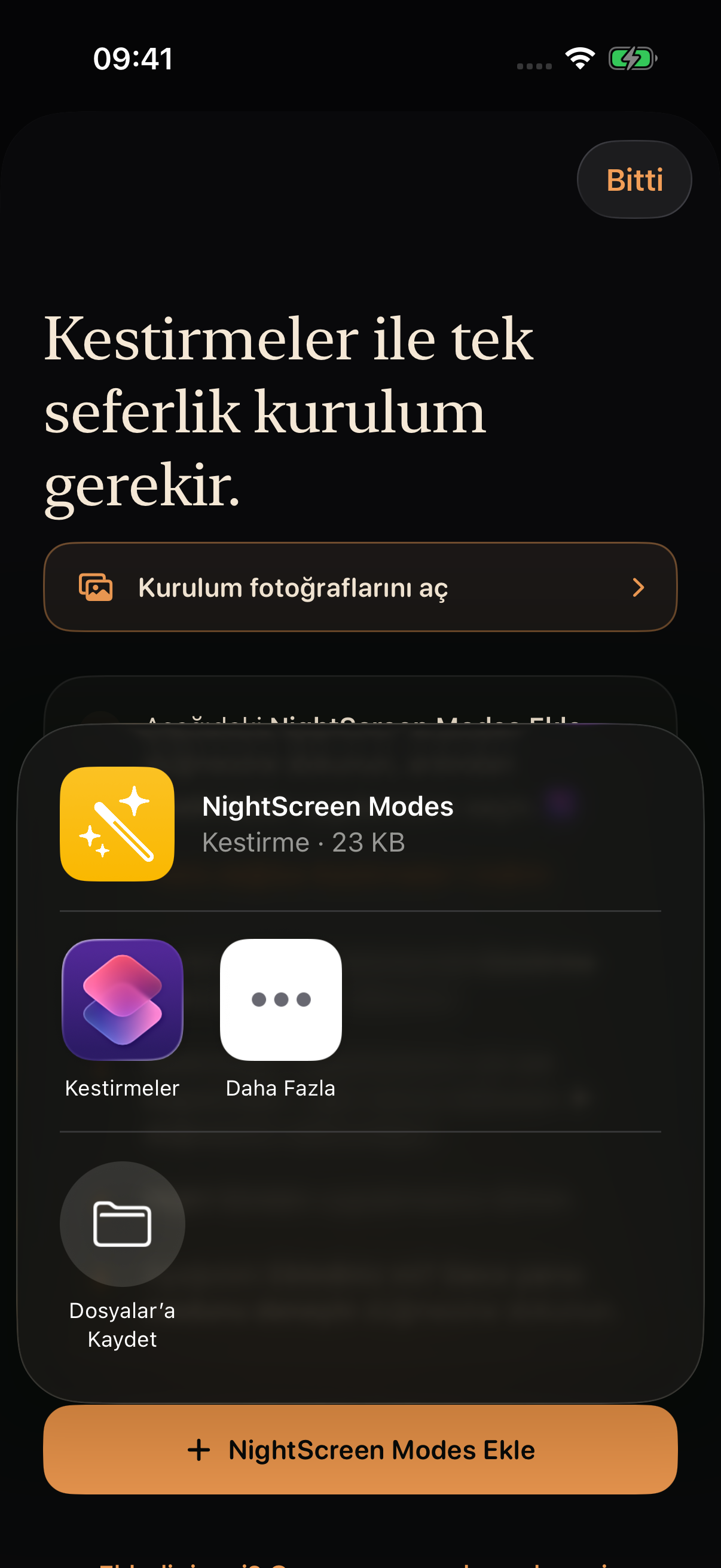
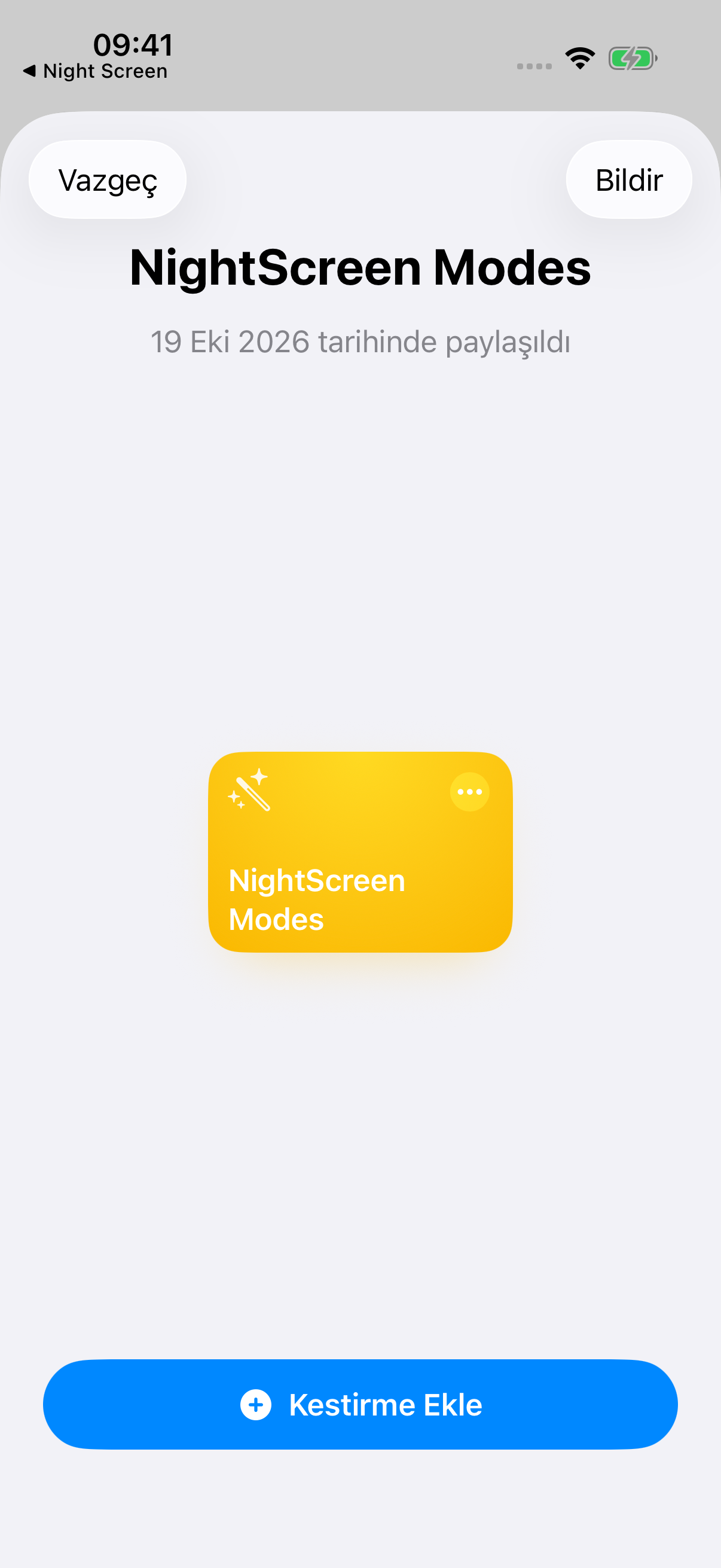
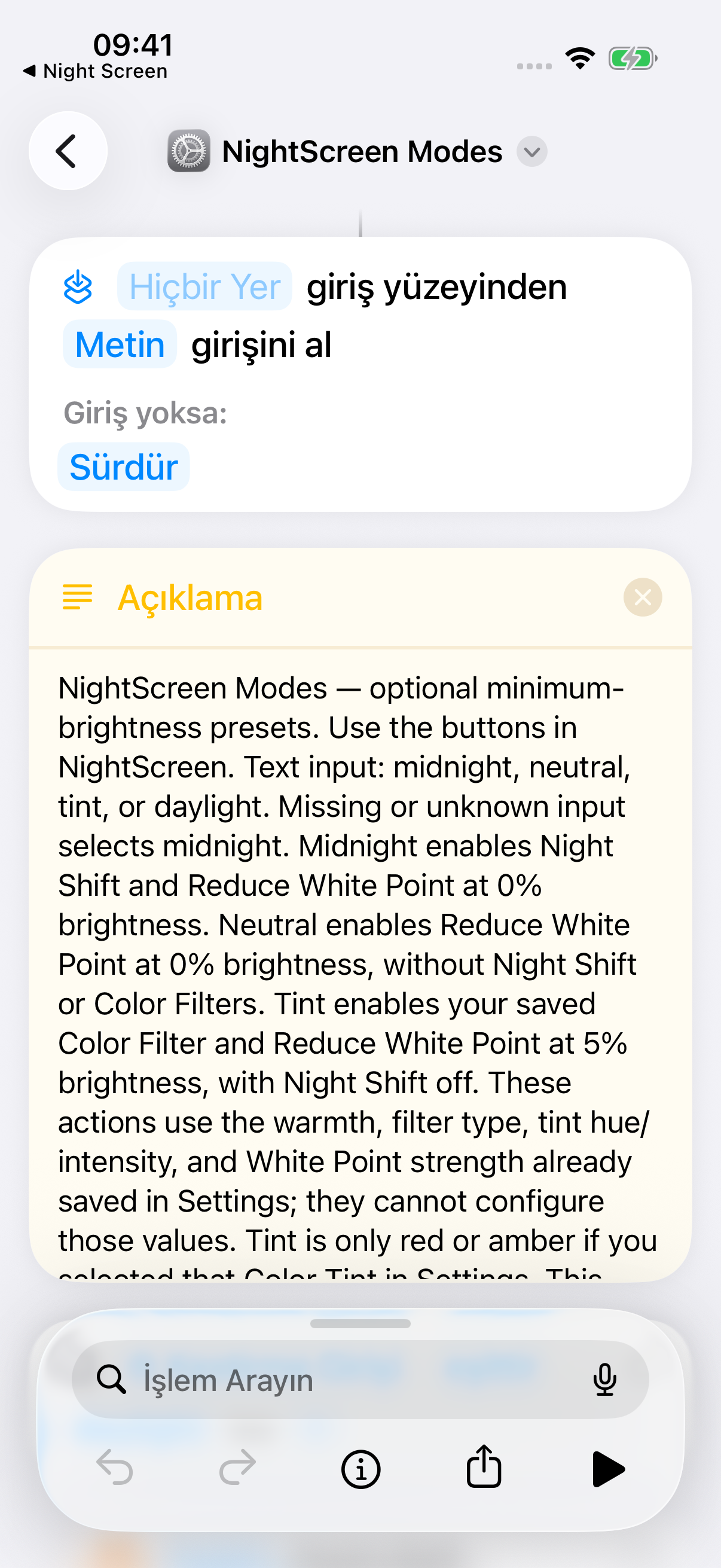
Parlaklık neden tekrar değişti?
Otomatik Parlaklık veya sonradan yapılan manuel bir ayar, mod çalıştıktan sonra parlaklığı değiştirebilir. İsteğe bağlı ortam ışığına göre ayarlama özelliği de parlaklığı değiştirebilir. Daha fazla karartma için Ayarlar içindeki Beyaz Noktayı Azalt düzeyini kontrol edin. Mod başlamazsa Night Screen içindeki Kısayolu tekrar ayarla seçeneğini kullanın ve kısayolun özgün adını koruyun.
Sıcak mı yoksa kırmızı mı?
Gece yarısı, olağan ekran renklerinin daha sıcak bir versiyonunu korur. Kırmızı Ton, düşük parlaklık ve Beyaz Noktayı Azalt ile birlikte daha belirgin bir kırmızı görünüm için kaydedilmiş bir Renk Tonu kullanır. Ayarlar'da ek bir kurulum adımına ihtiyaç vardır. Tercih ettiğiniz görünüm buysa Kırmızı Ton kılavuzumuzu izleyin.
Ekran çok karanlık olduğunda
Parlaklığı artırın veya Beyaz Noktayı Azalt yüzdesini azaltın. Night Screen kullanıyorsanız, Gece modunu kapat gece ayarlarını devre dışı bırakır ve parlaklığı 40% olarak ayarlar. Önceki parlaklığınızı tam olarak geri getirmez. Modu kapatmak her zaman ücretsizdir.
Dinlenmek için yer açın
Daha loş bir ekran karanlık bir odada daha rahat hissettirebilir ancak konfor kişiseldir. Night Screen'nun göz yorgunluğunu tedavi ettiği veya uykuyu iyileştirdiği gösterilmemiştir. NHLBI, yatmadan önce sessiz bir saat geçirmenizi ve ekranlardan gelen parlak ışıktan kaçınmanızı önerir. Telefonu bir kenara bırakmak bu rutinin bir parçası olmaya devam ediyor.