 Night Screen - Pantalla tenue
Cómo oscurecer la pantalla del iPhone por debajo del brillo mínimo
Bajas el brillo al mínimo, abres una página en blanco y la pantalla todavía se siente brillante en una habitación oscura. La siguiente configuración que puede probar es Reducir punto blanco. Reduce la intensidad de los colores brillantes y funciona junto con el control de brillo habitual.
¿iPhone sigue siendo demasiado brillante en la configuración más baja?
- Brillo más bajo en el Centro de control.
- Abra Ajustes → Accesibilidad → Pantalla y tamaño del texto.
- Encienda Reducir punto blanco y ajuste el control deslizante hasta que la pantalla se sienta cómoda.
- Si también quieres colores más cálidos, abre Ajustes → Pantalla & Brillo → Night Shift.
Estas configuraciones de Apple son gratuitas. Para obtener más información, consulte mostrar guía de accesibilidad y Guía Night Shift de Apple.
Lo que añade Medianoche
El modo Medianoche de Night Screen combina brillo mínimo, Reducir punto blanco y Night Shift a través de un acceso directo Apple incluido. La aplicación lo guía para agregar ese acceso directo y luego le brinda un modo reutilizable para activar desde la pantalla de inicio.
La ventaja es la comodidad y la configuración guiada. El efecto de visualización subyacente proviene de los controles del Apple; puedes recrearlo tú mismo. Night Screen no desbloquea una tecnología de pantalla diferente ni una versión más potente de la misma configuración.
Configurar Medianoche: un tutorial visual
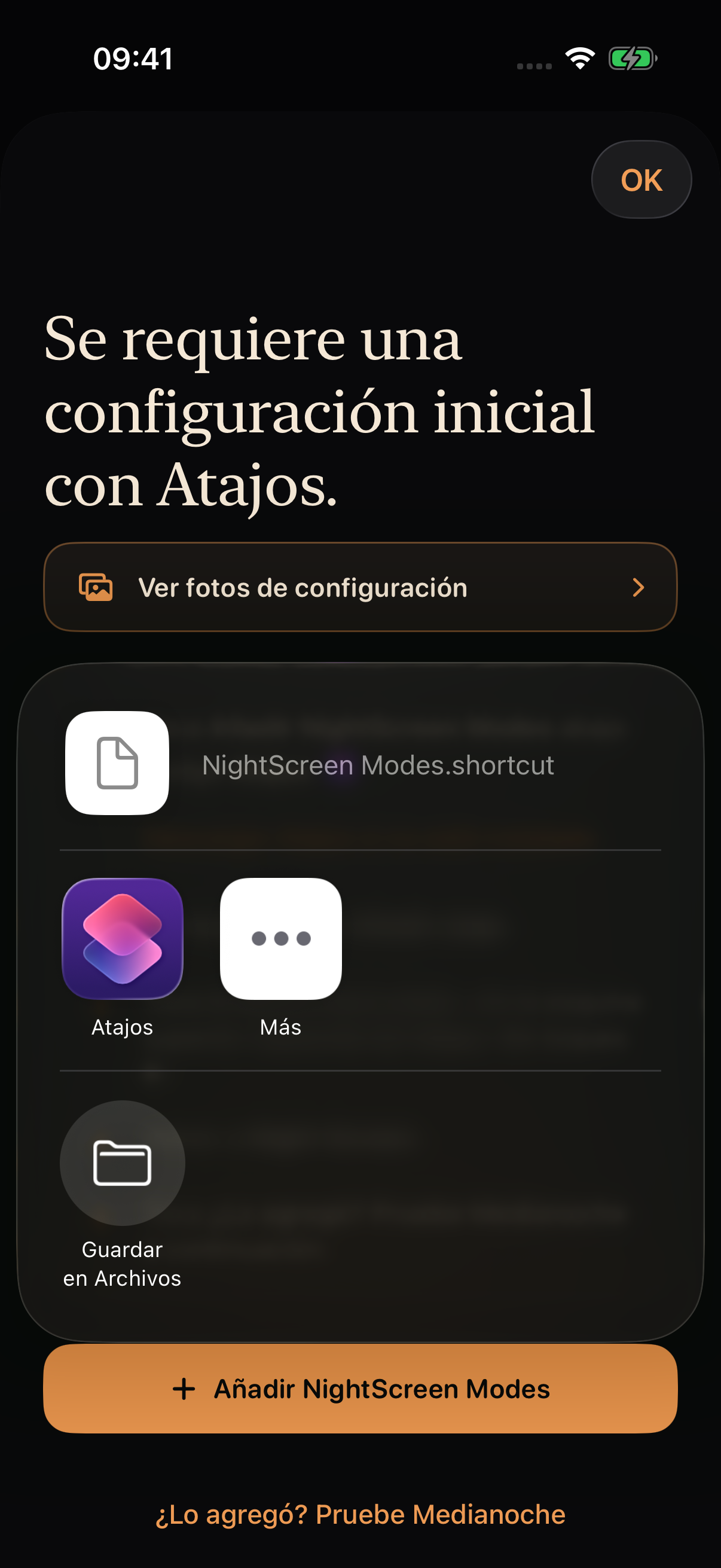
Necesitas iOS o iPadOS 17 o posterior, la app Atajos de Apple y un periodo de prueba o una suscripción activos de Night Screen. En Night Screen, elige Medianoche, abre su guía de configuración y toca Añadir NightScreen Modes.
- Elige Atajos en el menú del documento. Si no aparece, instala la app Atajos de Apple desde el enlace de la guía de configuración de Night Screen.
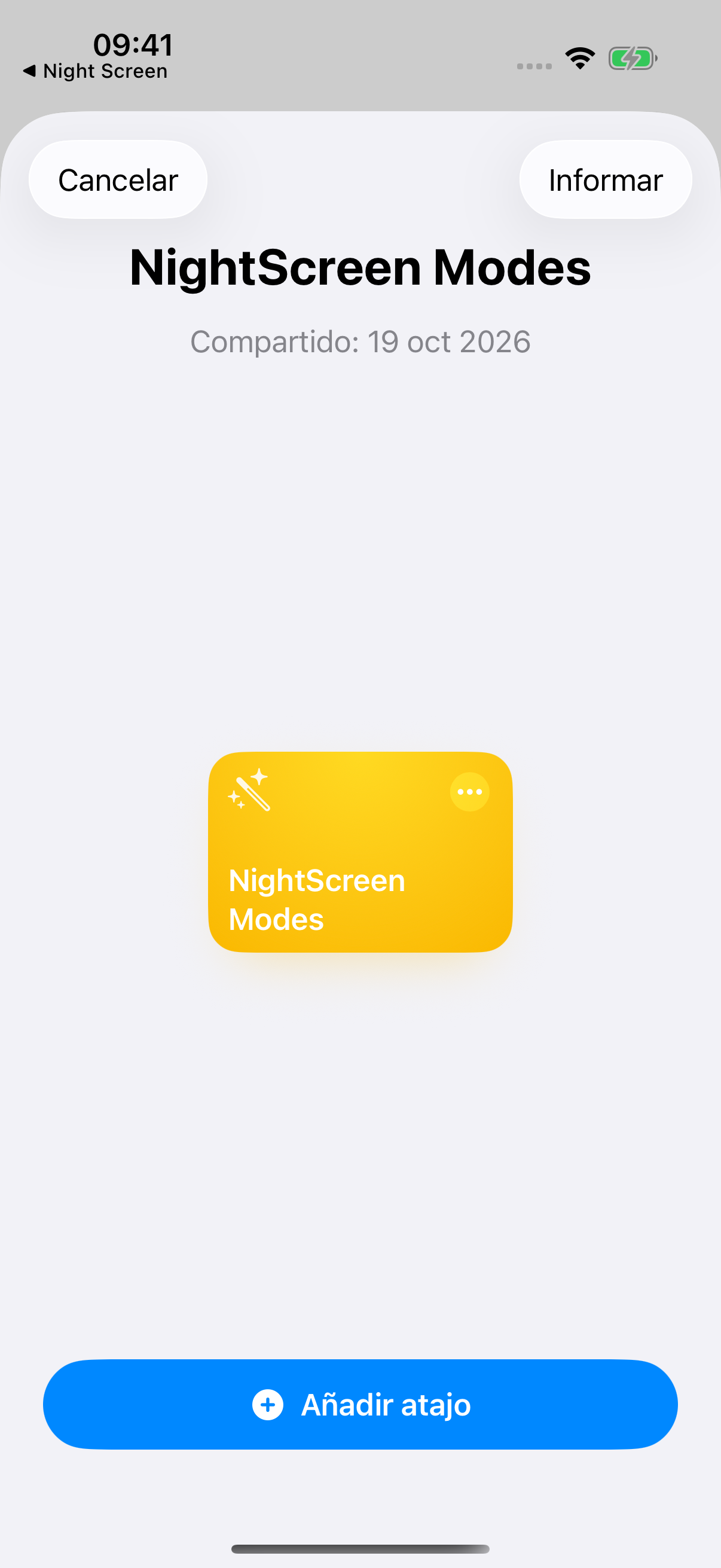
- Toca Añadir atajo en Atajos. Conserva el nombre NightScreen Modes.
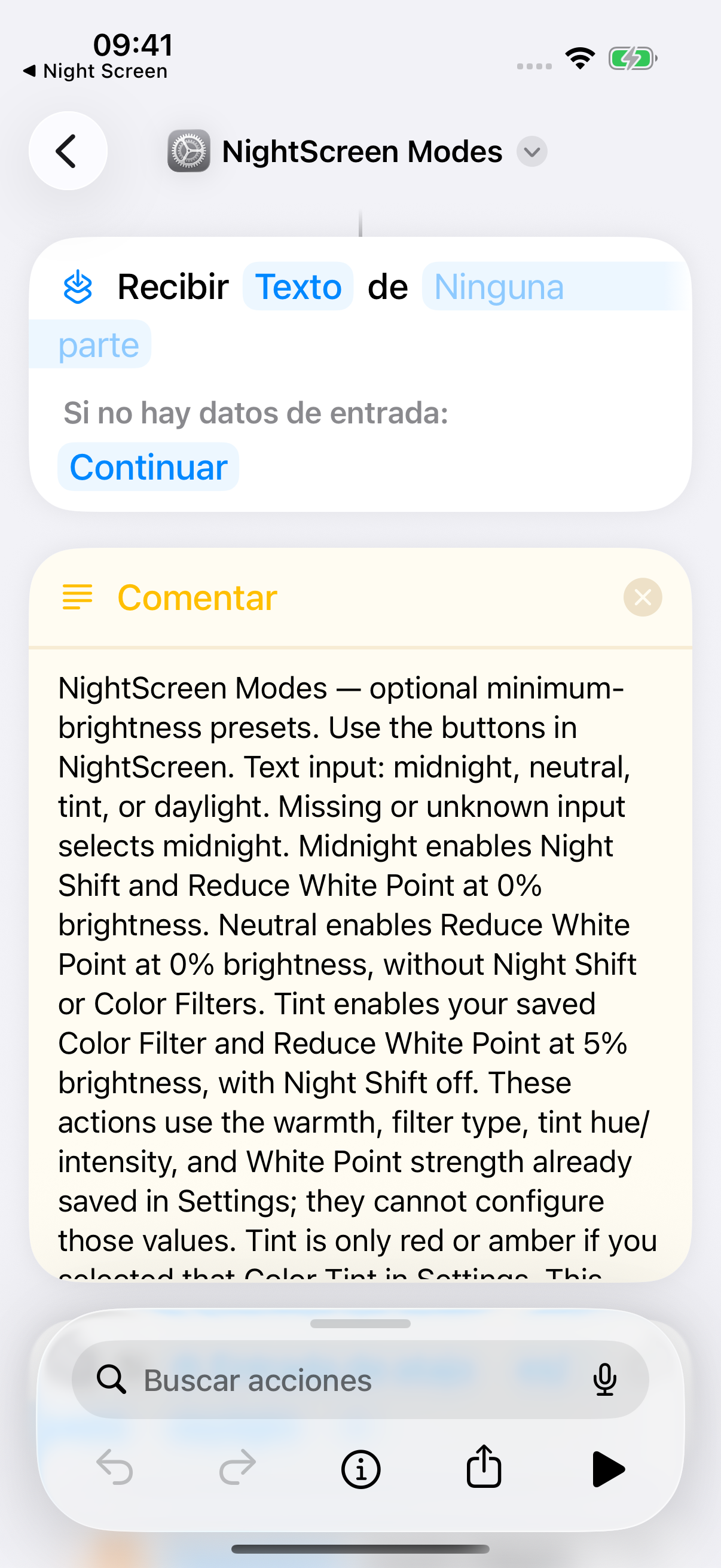
- En iOS 26 o posterior, usa la flecha de atrás de la esquina superior izquierda para salir del editor de atajos. En iOS 17–18, toca OK. Vuelve a Night Screen y toca ¿Lo agregó? Pruebe Medianoche.
¿Por qué el brillo volvió a cambiar?
El brillo automático o un ajuste manual posterior pueden cambiar el brillo después de activar el modo. La opción de adaptar el brillo a la luz ambiental también puede modificarlo. Para oscurecer más la pantalla, comprueba la intensidad de Reducir punto blanco en Ajustes. Si un modo no se inicia, usa Configurar el acceso directo nuevamente en Night Screen y conserva el nombre original del atajo.
¿Cálido o rojo?
Medianoche mantiene una versión más cálida de los colores habituales de la pantalla. tinte rojo utiliza un Tinte de color guardado para una apariencia roja más pronunciada, combinada con un brillo bajo y Reducir punto blanco. Necesita un paso de configuración adicional en Ajustes. Sigue nuestro Guía tinte rojo si ese es el estilo que prefieres.
Cuando la pantalla está demasiado oscura
Sube el brillo o baja el porcentaje del Reducir punto blanco. Si está utilizando Night Screen, Desactivar el modo nocturno desactiva la configuración nocturna y establece el brillo en 40%. No restaura exactamente su brillo anterior. Desactivar el modo siempre es gratis.
Haz espacio para relajarte
Una pantalla más tenue puede resultar más cómoda en una habitación oscura, pero la comodidad es personal. No se ha demostrado que Night Screen trate la fatiga visual ni mejore el sueño. El NHLBI recomienda una hora tranquila antes de dormir y evitar la luz brillante de las pantallas. Guardar el teléfono sigue siendo parte de esa rutina.