 Night Screen - Schermo scuro
Come scurire lo schermo dell’iPhone oltre la luminosità minima
Abbassi completamente la luminosità, apri una pagina bianca e lo schermo sembra ancora luminoso in una stanza buia. La prossima impostazione da provare è Riduci punto di bianco. Riduce l'intensità dei colori brillanti e funziona insieme al normale controllo della luminosità.
iPhone è ancora troppo luminoso con l'impostazione più bassa?
- Luminosità inferiore nel Centro di controllo.
- Apri Impostazioni → Accessibilità → Schermo e dimensioni del testo.
- Accendi Riduci punto di bianco e regola il cursore finché lo schermo non risulta confortevole.
- Se desideri anche colori più caldi, apri Impostazioni → Visualizza & Luminosità → Night Shift.
Queste impostazioni Apple sono gratuite. Per i dettagli, vedere visualizzare la guida all'accessibilità e Guida Night Shift di Apple.
Cosa aggiunge Mezzanotte
La modalità Mezzanotte di Night Screen combina luminosità minima, Riduci punto di bianco e Night Shift tramite una scorciatoia Apple inclusa. L'app ti guida attraverso l'aggiunta di quel collegamento, quindi ti offre una modalità riutilizzabile da attivare dalla schermata principale.
Il vantaggio è la comodità e la configurazione guidata. L'effetto di visualizzazione sottostante proviene dai controlli di Apple; puoi ricrearlo tu stesso. Night Screen non sblocca una tecnologia dello schermo diversa o una versione più potente delle stesse impostazioni.
Configurazione di Mezzanotte: una guida visiva
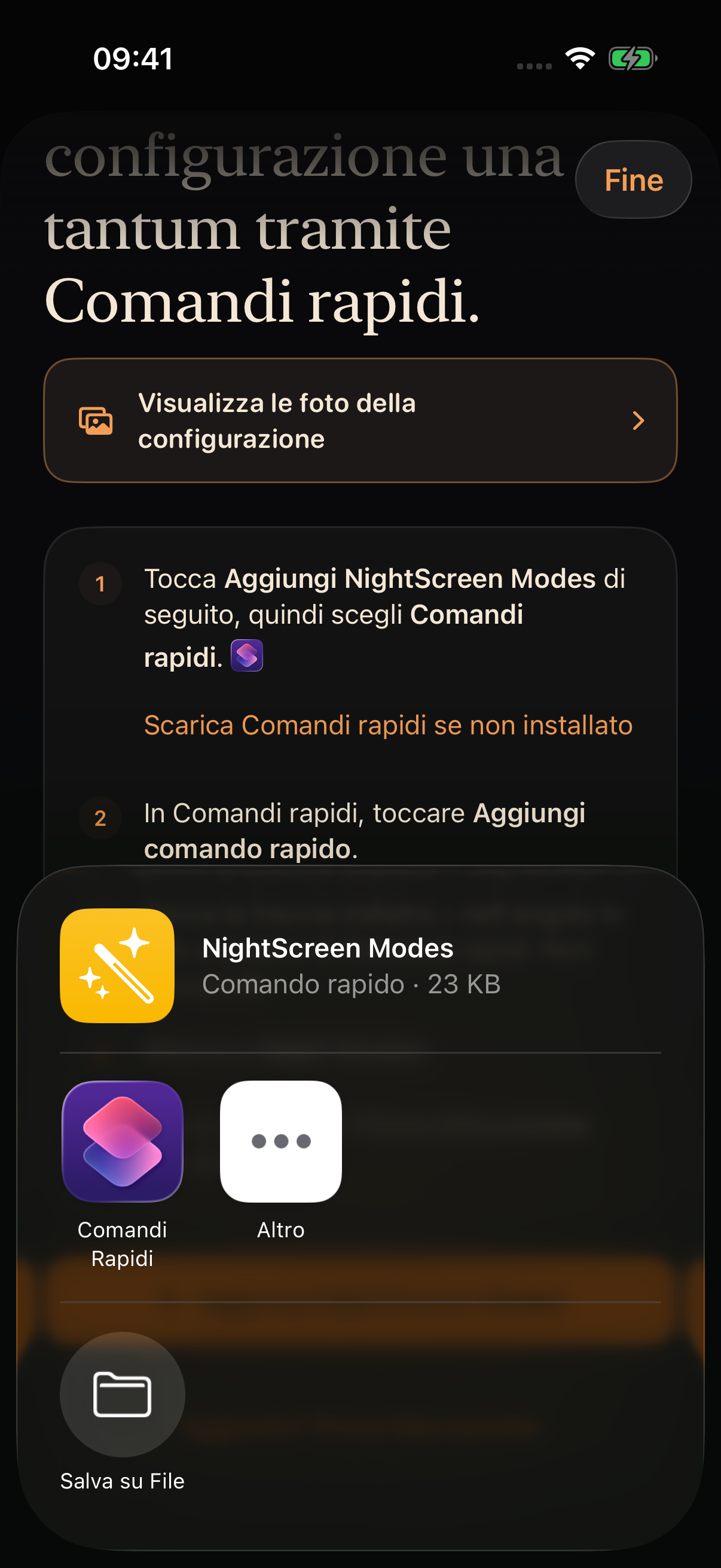
Servono iOS o iPadOS 17 o successivo, l’app Comandi Rapidi di Apple e un periodo di prova o un abbonamento attivo a Night Screen. In Night Screen, scegli Mezzanotte, apri la guida alla configurazione e tocca Aggiungi NightScreen Modes.
- Scegli Comandi Rapidi dal menu dei documenti. Se manca, installa l'app Comandi Rapidi di Apple utilizzando il collegamento nella guida alla configurazione di Night Screen.
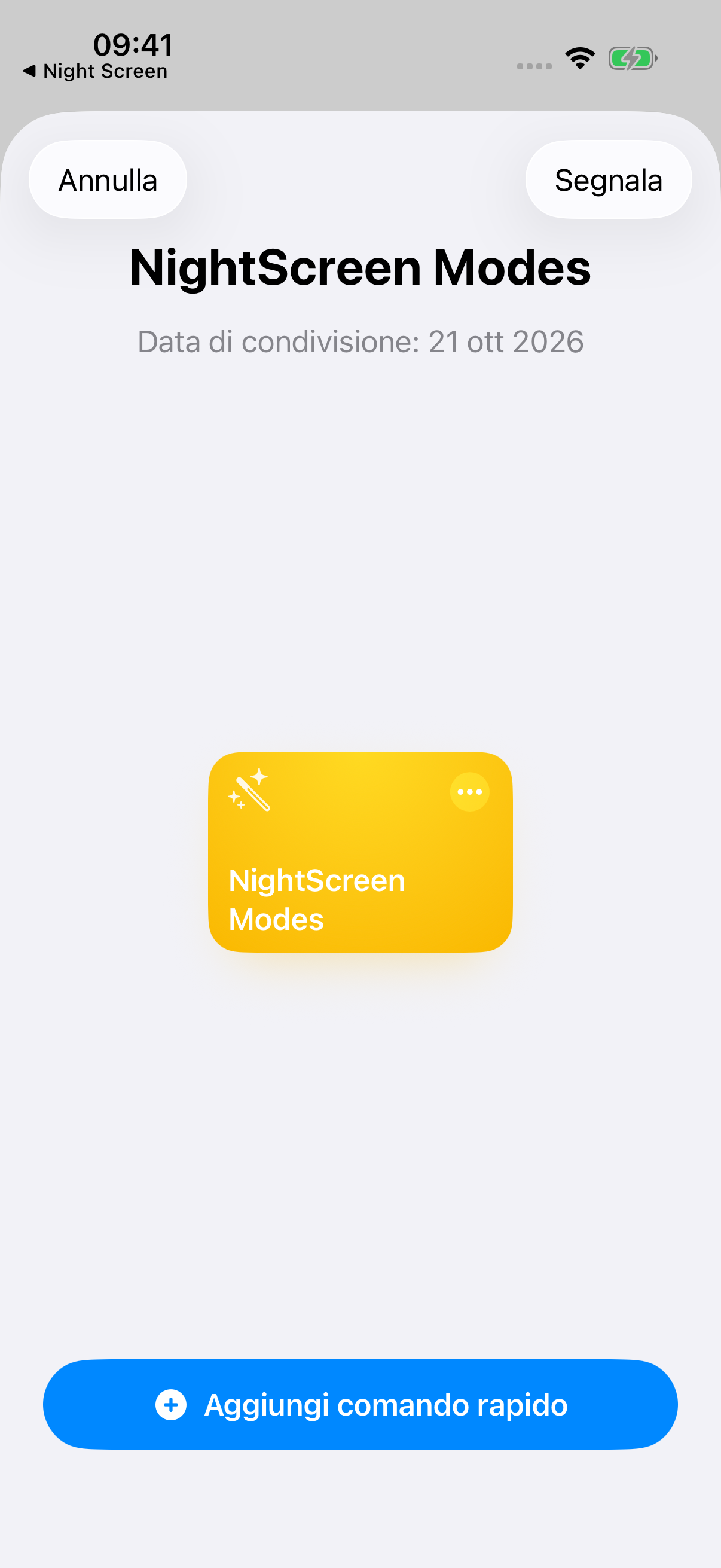
- Tocca Aggiungi comando rapido in Comandi Rapidi. Mantieni il nome NightScreen Modes.
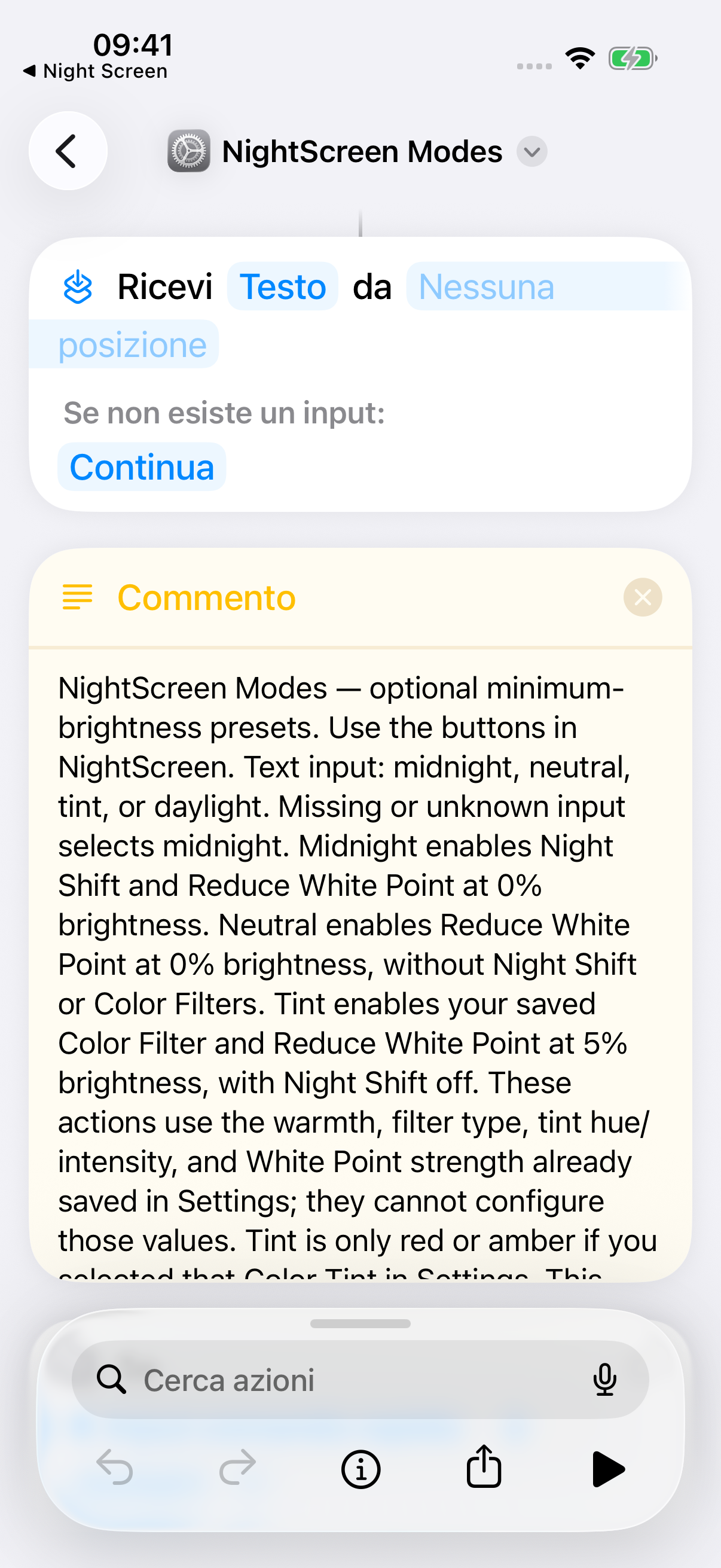
- Su iOS 26 o successivo, usa la freccia indietro in alto a sinistra per uscire dall’editor del comando rapido. Su iOS 17–18, tocca Fine. Torna a Night Screen e tocca Aggiunto? Prova Mezzanotte.
Perché la luminosità è cambiata di nuovo?
La luminosità automatica o una successiva regolazione manuale possono modificare la luminosità dopo l’attivazione della modalità. Anche l’opzione di adattamento alla luce ambientale può cambiarla. Per scurire di più lo schermo, controlla l’intensità di Riduci punto di bianco in Impostazioni. Se una modalità non si avvia, usa Configura di nuovo la scorciatoia in Night Screen e mantieni il nome originale del comando rapido.
Caldo o rosso?
Mezzanotte mantiene una versione più calda dei soliti colori dello schermo. Tinta rossa utilizza uno Tinta colore salvato per un aspetto rosso più pronunciato, combinato con una bassa luminosità e Riduci punto di bianco. È necessario un passaggio di configurazione aggiuntivo in Impostazioni. Segui il nostro Guida Tinta rossa se questo è il look che preferisci.
Quando lo schermo è troppo scuro
Aumenta la luminosità o abbassa la percentuale Riduci punto di bianco. Se si utilizza Night Screen, Disattiva la modalità notturna disabilita le impostazioni notturne e imposta la luminosità su 40%. Non ripristina esattamente la luminosità precedente. La disattivazione della modalità è sempre gratuita.
Fai spazio per rilassarti
Un display più scuro può farti sentire più a tuo agio in una stanza buia, ma il comfort è personale. Non è stato dimostrato che Night Screen tratti l'affaticamento degli occhi o migliori il sonno. Lo NHLBI consiglia di trascorrere un'ora tranquilla prima di andare a letto ed evitare la luce intensa proveniente dagli schermi. Mettere via il telefono rimane parte di quella routine.