 Night Screen - Paparan Malap
Cara memalapkan skrin iPhone di bawah kecerahan minimum
Anda mengubah kecerahan sepenuhnya ke bawah, membuka halaman putih dan skrin masih terasa terang di dalam bilik gelap. Tetapan seterusnya untuk dicuba ialah Kurangkan Titik Putih. Ia mengurangkan keamatan warna terang dan berfungsi bersama kawalan kecerahan biasa.
iPhone masih terlalu terang pada tetapan paling rendah?
- Kecerahan rendah dalam Pusat Kawalan.
- Buka Seting → Kebolehcapaian → Paparan & Saiz Teks.
- Hidupkan Kurangkan Titik Putih dan laraskan peluncurnya sehingga skrin berasa selesa.
- Jika anda juga mahukan warna yang lebih hangat, buka Seting → Paparkan & Kecerahan → Night Shift.
Tetapan Apple ini adalah percuma. Untuk butiran, lihat Apple paparan panduan kebolehcapaian dan Panduan Night Shift.
Perkara yang ditambahkan oleh tengah malam
Mod tengah malam Night Screen menggabungkan kecerahan minimum, Kurangkan Titik Putih dan Night Shift melalui Pintasan Apple yang disertakan. Apl ini memandu anda menambah pintasan itu, kemudian memberikan anda mod boleh guna semula untuk diaktifkan dari skrin utama.
Kelebihannya ialah kemudahan dan persediaan berpandu. Kesan paparan asas datang daripada kawalan Apple; anda boleh menciptanya sendiri. Night Screen tidak membuka kunci teknologi skrin yang berbeza atau versi tetapan yang sama yang lebih kukuh.
Sediakan tengah malam: panduan visual
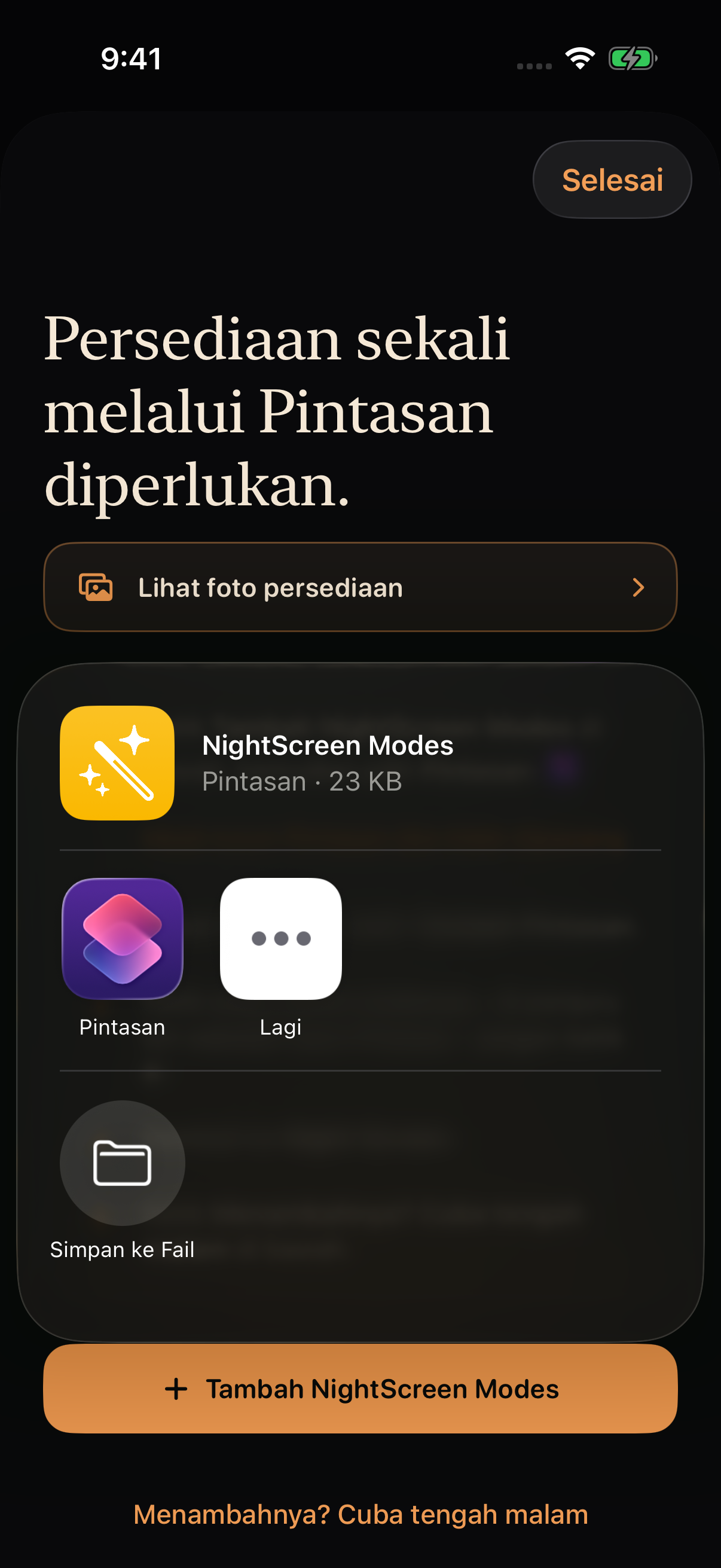
Anda memerlukan iOS atau iPadOS 17 atau lebih baharu, apl Pintasan daripada Apple dan percubaan atau langganan Night Screen yang aktif. Dalam Night Screen, pilih tengah malam, buka panduan persediaannya, kemudian ketik Tambah NightScreen Modes.
- Pilih Pintasan daripada menu dokumen. Jika tiada, pasang apl Pintasan Apple menggunakan pautan dalam panduan persediaan Night Screen.
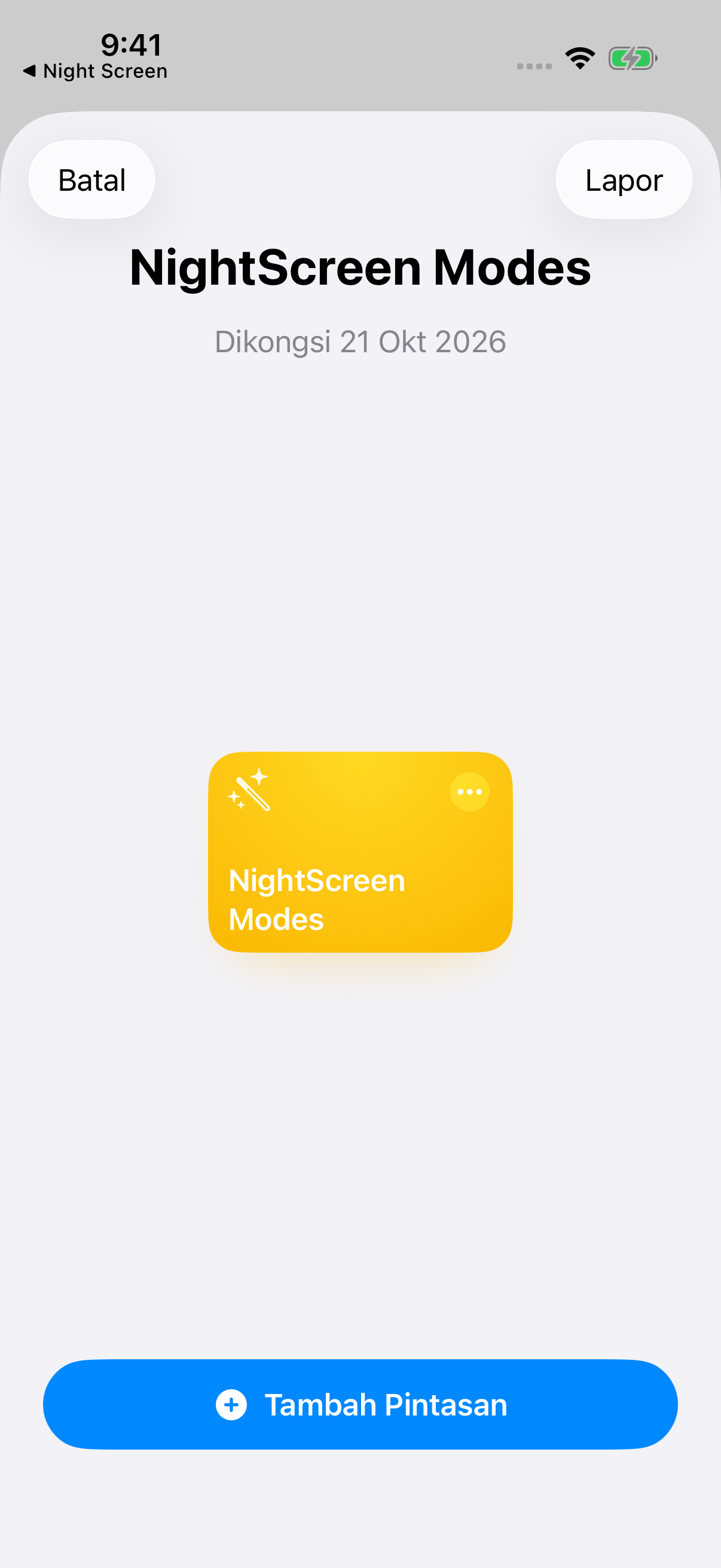
- Ketik Tambah Pintasan dalam Pintasan. Kekalkan nama NightScreen Modes.
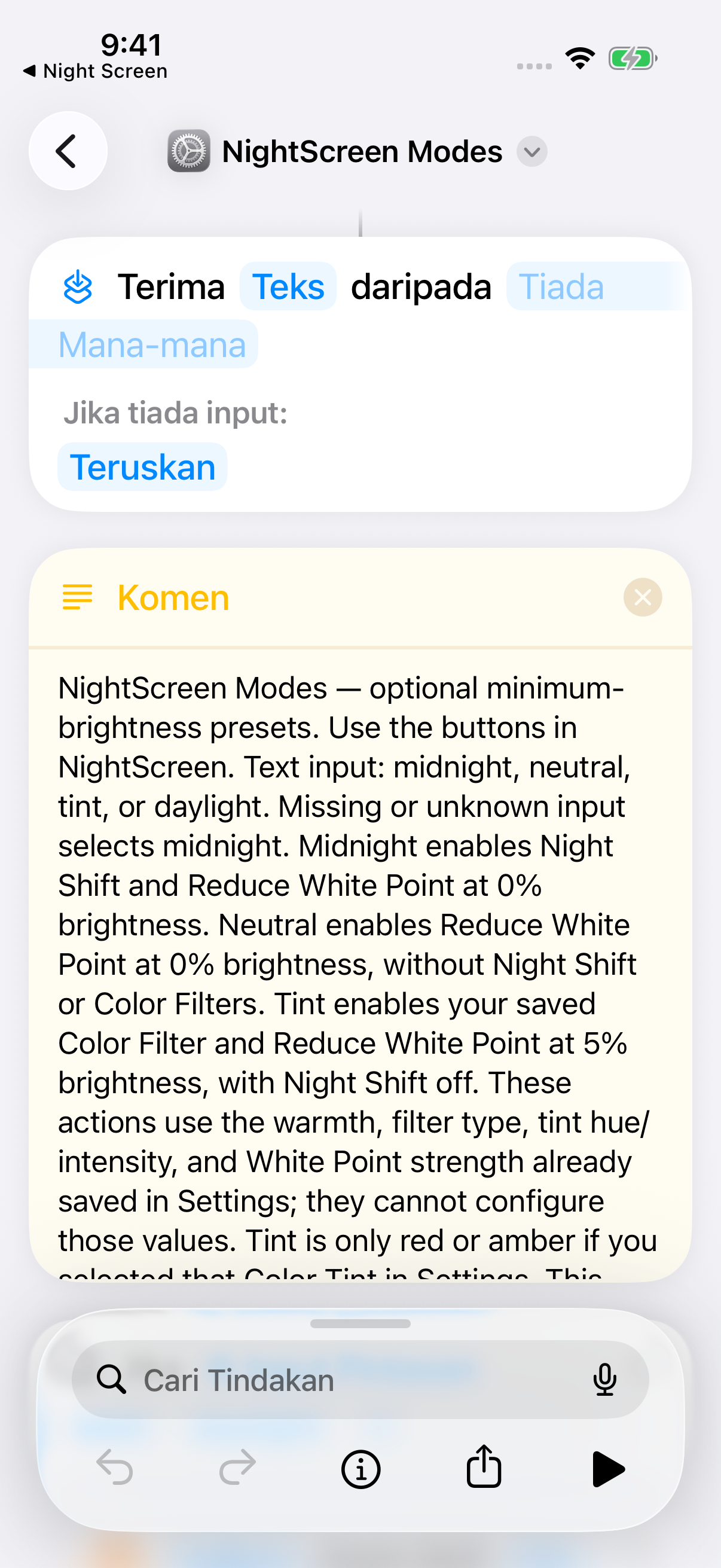
- Pada iOS 26 atau lebih baru, gunakan anak panah belakang di bahagian atas sebelah kiri untuk meninggalkan editor pintasan. Pada iOS 17–18, ketik Selesai. Kembali ke Night Screen dan ketik Menambahnya? Cuba tengah malam.
Mengapa kecerahan berubah lagi?
Kecerahan automatik atau pelarasan manual selepas itu boleh mengubah kecerahan selepas mod diaktifkan. Ciri pilihan yang memadankan kecerahan dengan cahaya bilik juga boleh mengubahnya. Untuk meredupkan skrin lagi, semak keamatan Kurangkan Titik Putih dalam Seting. Jika mod tidak dapat dimulakan, gunakan Sediakan jalan pintas sekali lagi dalam Night Screen dan kekalkan nama asal pintasan.
Panas atau merah?
tengah malam mengekalkan versi warna skrin biasa yang lebih hangat. Warna Merah menggunakan Tinta Warna yang disimpan untuk penampilan merah yang lebih ketara, digabungkan dengan kecerahan rendah dan Kurangkan Titik Putih. Ia memerlukan satu langkah persediaan tambahan dalam Seting. Ikuti Panduan Warna Merah kami jika itu adalah rupa yang anda suka.
Apabila skrin terlalu gelap
Naikkan kecerahan atau rendahkan peratusan Kurangkan Titik Putih. Jika anda menggunakan Night Screen, Matikan mod malam menyahdayakan tetapan malam dan menetapkan kecerahan kepada 40%. Ia tidak memulihkan kecerahan sebelumnya dengan tepat. Mematikan mod sentiasa percuma.
Beri ruang untuk bertenang
Paparan yang lebih malap boleh berasa lebih selesa di dalam bilik gelap, tetapi keselesaan adalah peribadi. Night Screen tidak ditunjukkan untuk merawat ketegangan mata atau memperbaiki tidur. NHLBI mengesyorkan jam yang tenang sebelum tidur dan mengelakkan cahaya terang daripada skrin itu. Meletakkan telefon kekal sebagai sebahagian daripada rutin itu.