 Night Screen - شاشة أغمق
كيفية جعل مواقع سفاري مظلمة على iPhone و iPad
لتعتيم مواقع الويب الساطعة في سفاري، قم بتمكين ملحق Night Screen في الإعدادات، واسمح بالوصول إلى موقع الويب، ثم افتح Night Screen من قائمة صفحة سفاري. اختر الصفحات الداكنة والألوان الطبيعية والدافئة أو الحمراء والتعتيم الزائد. يؤدي هذا إلى تغيير مظهر موقع الويب؛ لا يغير العرض بأكمله.
لماذا يمكن أن يظل موقع الويب ساطعًا في الوضع الداكن؟
يعمل iOS الوضع الداكن على تغيير واجهة النظام والتطبيقات التي تدعمه. يتحكم موقع الويب في ألوان صفحته الخاصة، لذا تظل بعض الصفحات بيضاء. تحقق من المظهر المظلم لموقع الويب أولاً. يمكن للامتداد سفاري الخاص بـ Night Screen إعادة تصميم الصفحات الساطعة عندما تريد المزيد من التحكم.
تمكين الامتداد سفاري
- قم بتثبيت Night Screen على iPhone أو iPad وافتح التطبيق. يتطلب الوضع الليلي سفاري تجربة أو اشتراكًا نشطًا. لا يتطلب Apple الاختصارات.
- افتح الإعدادات ← التطبيقات ← سفاري ← الملحقات. في iOS 17، افتح الإعدادات ← سفاري ← الملحقات بدلاً من ذلك. حدد Night Screen.
- قم بتشغيل السماح بالملحق، ثم اضبط كل مواقع الويب على السماح. يتحكم سفاري في أذونات موقع الويب؛ يمكنك تغييرها لاحقا.
- افتح موقعًا إلكترونيًا في سفاري. افتح قائمة الصفحة في شريط العناوين واختر Night Screen.
يمكن أن يختلف موضع القائمة باختلاف إصدار iOS. راجع دليل Apple لملحقات سفاري للتعرف على عناصر التحكم في الأذونات والامتدادات.
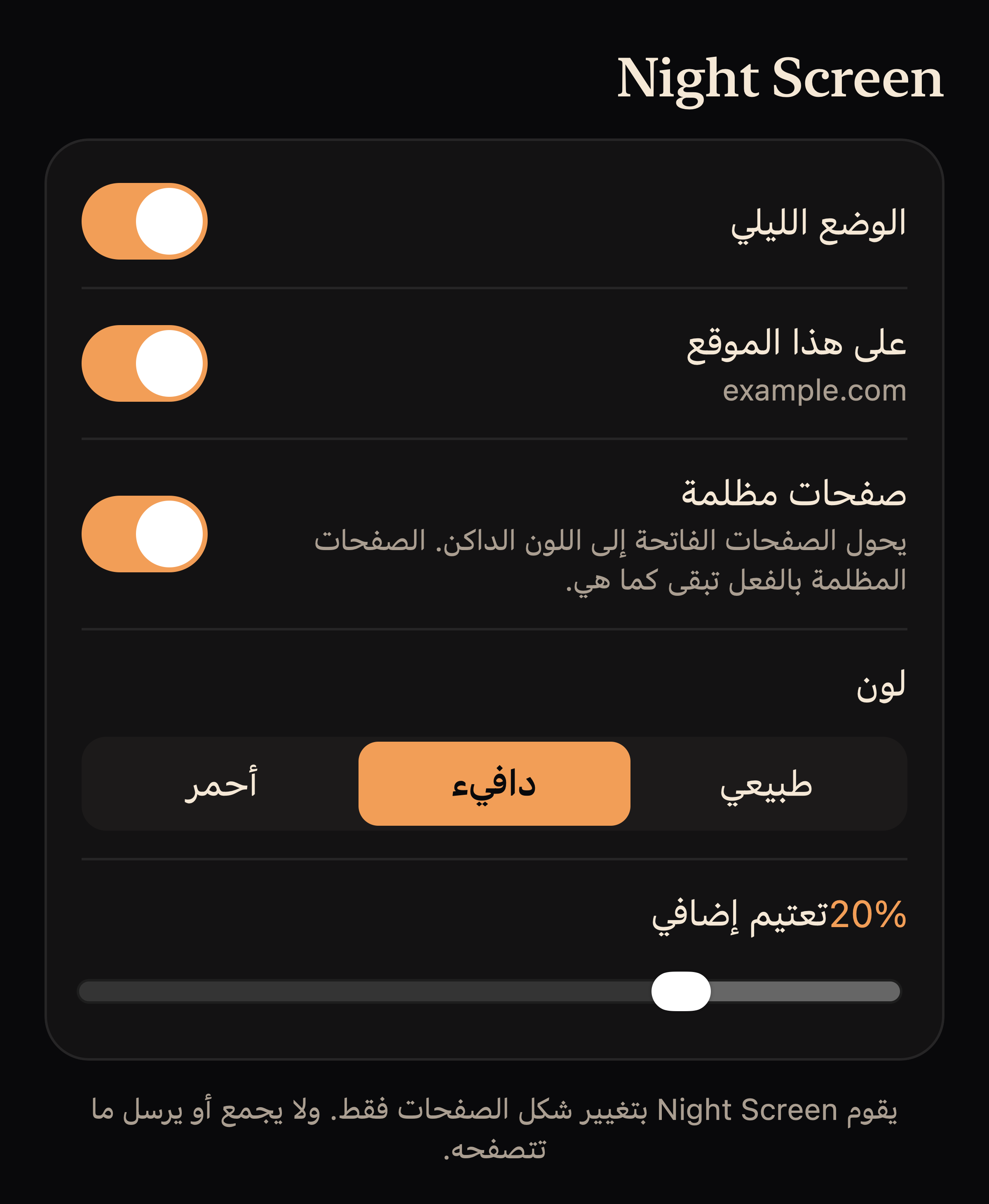
اختيار الألوان ويعتم
قم بتشغيل الوضع الليلي في لوحة الامتداد. يقوم صفحات مظلمة بتغيير خلفيات الصفحات الساطعة. اختر طبيعي أو دافيء أو أحمر، ثم اضبط تعتيم إضافي مع إبقاء النص قابلاً للقراءة. يتجنب الامتداد سطوع مواقع الويب التي يحددها على أنها مظلمة بالفعل.
تعد خيارات الألوان سفاري منفصلة عن أوضاع منتصف الليل ولون أحمر للهاتف بالكامل. لا يتطلب المظهر الأحمر لـ سفاري إعداد الدرجة الخفيفة من اللون في iPhone الإعدادات، ولا يعيد تلوين التطبيقات الأخرى. للحصول على شاشة حمراء عبر التطبيقات، استخدم دليل الإعداد لون أحمر.
قم بإيقاف تشغيله لموقع ويب واحد أو في كل مكان
افتح لوحة الامتداد على موقع ويب وأوقف تشغيل هذا الموقع لاستبعاد هذا الموقع. قم بإيقاف تشغيل الوضع الليلي لتعطيل تأثيرات الامتداد في كل مكان. يمكنك أيضًا تعطيل الامتداد في إعدادات الامتداد سفاري.
إذا كانت الصفحة تبدو خاطئة أو كانت عناصر التحكم غير متوفرة
قد لا يتم عرض بعض مواقع الويب بشكل جيد مع التصميم الإضافي. جرب ألوان طبيعي، أو قلل التعتيم، أو قم بإيقاف تشغيل التأثير لهذا الموقع. قد لا تسمح صفحة البداية الخاصة بـ سفاري والصفحات المحمية الأخرى بالامتدادات. تحقق من أذونات موقع الويب إذا كان الامتداد غير متاح.
إذا طلبت اللوحة العضوية، فافتح Night Screen لبدء فترة تجريبية مؤهلة أو استعادة المشتريات، ثم ارجع إلى الامتداد واضغط على تحقق مرة أخرى. لمزيد من المساعدة، قم بزيارة يدعم.
الوصول إلى الموقع والخصوصية
يتحقق الامتداد من ألوان الصفحة محليًا لضبط المظهر. ولا يرسل لنا محتويات الصفحة أو سجل التصفح. تظل إعدادات الامتدادات وأسماء مواقع الويب المستبعدة في وحدة تخزين الامتدادات سفاري على جهازك. اقرأ سياسة الخصوصية.
سفاري فقط أم كل التطبيقات؟
استخدم الإضافة عندما تكون المشكلة موقع ويب شديد السطوع. ولتغيير الشاشة أثناء القراءة أو التمرير في تطبيقات أخرى، استخدم منتصف الليل أو لون أحمر بعد إعداد الاختصارات. يقارن دليل فلتر الضوء الأزرق على iPhone بين الخيارات ومتطلباتها.
هل يؤدي هذا إلى جدولة أوضاع الهاتف بالكامل؟
لا يوفّر Night Screen حاليًا تشغيل وضعَي منتصف الليل ولون أحمر أو إيقافهما وفق جدول زمني تلقائي. بعد الإعداد، تشغّل هذين الوضعين وتوقفهما بنفسك من التطبيق. أما ميزة الإضاءة الدافئة من Apple فلها إعدادات جدولة مستقلة.