 Night Screen - Écran sombre
Comment assombrir les sites Web Safari sur iPhone et iPad
Pour assombrir les sites Web clairs dans Safari, activez l'extension Night Screen dans Réglages, autorisez l'accès au site Web, puis ouvrez Night Screen à partir du menu des pages de Safari. Choisissez des pages sombres, des couleurs naturelles, chaudes ou rouges et une atténuation supplémentaire. Cela modifie l'apparence du site Web ; cela ne change pas tout l’affichage.
Pourquoi un site Web peut rester lumineux en mode sombre
Le mode sombre du iOS modifie l'interface système et les applications qui le prennent en charge. Un site Web contrôle ses propres couleurs de page, de sorte que certaines pages restent blanches. Vérifiez d’abord le thème sombre du site Web. L'extension Safari de Night Screen peut relooker les pages lumineuses lorsque vous souhaitez plus de contrôle.
Activer l'extension Safari
- Installez Night Screen sur votre iPhone ou iPad et ouvrez l'application. Le mode nuit du Safari nécessite un essai actif ou un abonnement. Il ne nécessite pas Apple Raccourcis.
- Ouvrez Réglages → Apps → Safari → Extensions. Sur iOS 17, ouvrez plutôt Réglages → Safari → Extensions. Sélectionnez Night Screen.
- Allumez Autoriser l’extension, puis définissez Tous les sites web sur Autoriser. Safari contrôle les autorisations du site Web ; vous pourrez les modifier plus tard.
- Ouvrez un site Web dans Safari. Ouvrez le menu des pages dans la barre d'adresse et choisissez Night Screen.
L'emplacement du menu peut varier selon la version iOS. Voir Guide Apple des extensions Safari pour les contrôles d'autorisation et d'extension.
Choisissez les couleurs et la gradation
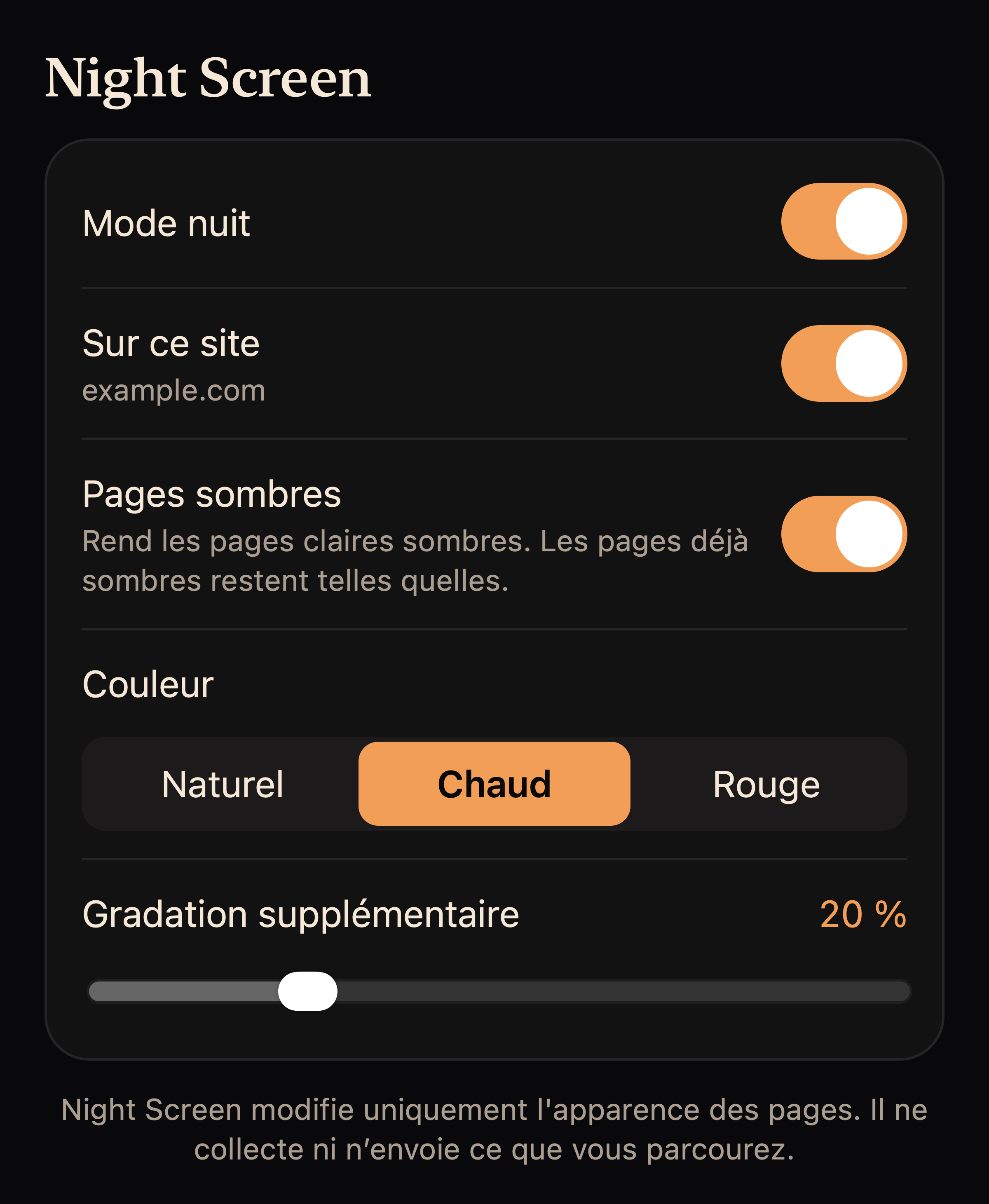
Allumez Mode nuit dans le panneau d'extension. Pages sombres modifie les arrière-plans de page clairs. Choisissez Naturel, Chaud ou Rouge, puis ajustez Gradation supplémentaire tout en gardant le texte lisible. L’extension évite d’éclairer les sites Web qu’elle identifie comme déjà sombres.
Ces options de couleur Safari sont distinctes des modes Minuit et Teinte rouge pour l'ensemble du téléphone. L'apparence rouge de Safari ne nécessite pas la configuration de Nuance de couleur dans iPhone Réglages et ne recolore pas les autres applications. Pour un affichage rouge dans toutes les applications, utilisez le Guide de configuration du Teinte rouge.
Désactivez-le pour un site Web ou partout
Ouvrez le panneau d'extension sur un site Web et désactivez Ce site Web pour exclure ce site. Désactivez Mode nuit pour désactiver les effets de l'extension partout. Vous pouvez également désactiver l'extension dans les paramètres d'extension de Safari.
Si une page semble incorrecte ou si les contrôles ne sont pas disponibles
Certains sites Web peuvent ne pas s'afficher correctement avec un style supplémentaire. Essayez les couleurs Naturel, réduisez la gradation ou désactivez l'effet pour ce site. La propre page de démarrage du Safari et d'autres pages protégées peuvent ne pas autoriser les extensions. Vérifiez les autorisations du site Web si l’extension n’est pas disponible.
Si le panneau demande une adhésion, ouvrez Night Screen pour démarrer un essai éligible ou restaurer les achats, puis revenez à l'extension et appuyez sur Revérifier. Pour plus d’aide, visitez soutien.
Accès au site Web et confidentialité
L'extension vérifie les couleurs de la page localement pour ajuster l'apparence. Il ne nous envoie pas le contenu des pages ni l’historique de navigation. Vos paramètres d’extension et les noms de sites Web exclus restent dans le stockage d’extensions Safari sur votre appareil. Lisez le politique de confidentialité.
Safari uniquement, ou toutes les applications ?
Utilisez l’extension si un site web est trop lumineux. Pour modifier l’affichage pendant la lecture ou le défilement dans d’autres apps, utilisez Minuit ou Teinte rouge après avoir configuré Raccourcis. Le guide des filtres de lumière bleue sur iPhone compare les options et leurs prérequis.
Est-ce que cela programme les modes de l'ensemble du téléphone ?
Night Screen ne propose pas actuellement de programmation automatique pour Minuit ou Teinte rouge. Après la configuration, vous activez et désactivez ces modes dans l’app. Night Shift d’Apple dispose de ses propres réglages de programmation, indépendants de Night Screen.