 Night Screen - さらに暗く
iPhone および iPad で Safari ウェブサイトを暗くする方法
Safari で明るい Web サイトを暗くするには、設定 で Night Screen 拡張機能を有効にし、Web サイトへのアクセスを許可してから、Safari のページメニューから Night Screen を開きます。暗いページ、自然色、暖色または赤色、および追加の調光を選択します。これにより、Web サイトの外観が変わります。表示全体が変更されるわけではありません。
ダークモードでもウェブサイトが明るいままでいられる理由
iOS ダーク モードは、システム インターフェイスとそれをサポートするアプリを変更します。 Web サイトは独自のページの色を制御するため、一部のページは白のままになります。まず、Web サイト独自のダークテーマを確認してください。 Night Screen の Safari 拡張機能を使用すると、より詳細な制御が必要なときに明るいページのスタイルを変更できます。
Safari 拡張機能を有効にする
- Night Screen を iPhone または iPad にインストールし、アプリを開きます。 Safari ナイト モードにはアクティブな試用版またはサブスクリプションが必要です。 Apple ショートカット は必要ありません。
- 設定 → アプリ → Safari → 機能拡張を開きます。 iOS 17 では、代わりに 設定 → Safari → 機能拡張 を開きます。 Night Screenを選択します。
- 機能拡張を許可 をオンにして、すべてのWebサイト を 許可 に設定します。 Safari は Web サイトの権限を制御します。後で変更できます。
- Safari で Web サイトを開きます。アドレス バーのページ メニューを開き、Night Screen を選択します。
メニューの配置は、iOS バージョンによって異なる場合があります。権限と拡張機能の制御については、Apple の Safari 拡張ガイド を参照してください。
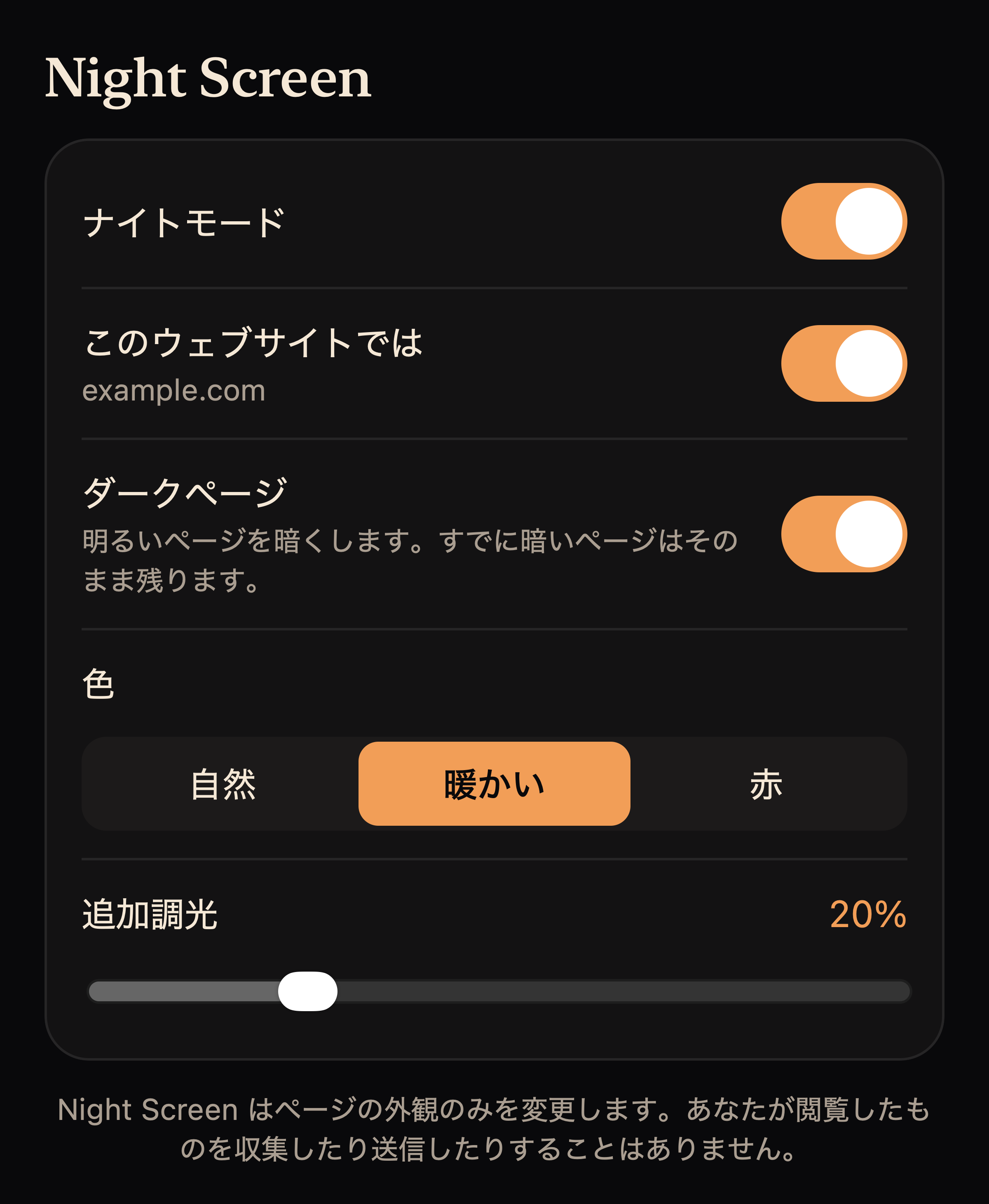
色と調光を選択してください
拡張パネルのナイトモードをオンにします。 ダークページ は明るいページの背景を変更します。 自然、暖かい、または 赤 を選択し、テキストを読みやすくしながら 追加調光 を調整します。この拡張機能は、すでに暗いと識別された Web サイトを明るくすることを回避します。
これらの Safari カラー オプションは、携帯電話全体の 夜中 および レッドティント モードとは別のものです。 Safari の赤色の外観は、iPhone 設定 で 色合い を設定する必要がなく、他のアプリの色を変更することもありません。アプリ全体で赤色の表示を行うには、レッドティント セットアップガイド を使用します。
1 つの Web サイトまたはどこでもオフにする
Web サイトの拡張パネルを開き、このウェブサイト をオフにしてそのサイトを除外します。 ナイトモード をオフにして、拡張機能の効果をあらゆる場所で無効にします。 Safariの拡張機能設定で拡張機能を無効にすることもできます。
ページが正しく表示されない場合、またはコントロールが使用できない場合
一部の Web サイトでは、追加のスタイルを適用するとうまく表示されない場合があります。 自然 カラーを試すか、調光を減らすか、そのサイトの効果をオフにしてください。 Safari 独自のスタート ページおよびその他の保護されたページでは、拡張機能が許可されない場合があります。拡張機能が利用できない場合は、Web サイトの権限を確認してください。
パネルでメンバーシップを要求された場合は、Night Screen を開いて対象となる試用版を開始するか、購入を復元してから、拡張機能に戻って もう一度確認してください をタップします。さらに詳しいヘルプが必要な場合は、サポート をご覧ください。
ウェブサイトへのアクセスとプライバシー
拡張機能はページの色をローカルでチェックして外観を調整します。ページの内容や閲覧履歴は当社に送信されません。拡張機能の設定と除外された Web サイト名は、デバイス上の Safari の拡張機能ストレージに残ります。 プライバシーポリシー を読んでください。
Safari のみですか、それともすべてのアプリですか?
問題が明るい Web サイトにある場合は、拡張機能を使用してください。他のアプリで閲覧中やスクロール中に表示を変更するには、ショートカット セットアップ後に 夜中 または レッドティント を使用してください。 iPhone ブルーライト フィルター ガイド は、オプションとその要件を比較します。
これは電話全体のモードをスケジュールしますか?
Night Screenには現在、「夜中」や「レッドティント」を自動でオン・オフにするスケジュール機能はありません。設定後はアプリから手動で切り替えます。AppleのNight Shiftには、これとは別に時間を指定する機能があります。