 Night Screen - Schermo scuro
Come rendere scuri i siti Web Safari su iPhone e iPad
Per scurire i siti Web luminosi in Safari, abilitare l'estensione Night Screen in Impostazioni, consentire l'accesso al sito Web, quindi aprire Night Screen dal menu della pagina di Safari. Scegli pagine scure, colori naturali, caldi o rossi e oscuramento extra. Ciò modifica l'aspetto del sito Web; non cambia l'intero display.
Perché un sito web può rimanere luminoso in modalità oscura
iOS La modalità oscura modifica l'interfaccia di sistema e le app che la supportano. Un sito Web controlla i colori delle proprie pagine, quindi alcune pagine rimangono bianche. Controlla prima il tema scuro del sito web. L'estensione Safari di Night Screen può rinnovare le pagine luminose quando desideri un maggiore controllo.
Abilita l'estensione Safari
- Installa Night Screen sul tuo iPhone o iPad e apri l'app. La modalità notturna Safari richiede una prova o un abbonamento attivi. Non richiede Apple Comandi Rapidi.
- Apri Impostazioni → App → Safari → Estensioni. Su iOS 17, apri invece Impostazioni → Safari → Estensioni. Seleziona Night Screen.
- Accendi Consenti estensione, quindi imposta Tutti i siti web su Consenti. Safari controlla le autorizzazioni del sito Web; puoi cambiarli più tardi.
- Apri un sito web in Safari. Apri il menu Pagina nella barra degli indirizzi e scegli Night Screen.
La posizione del menu può variare a seconda della versione iOS. Vedere La guida Apple alle estensioni Safari per i controlli delle autorizzazioni e delle estensioni.
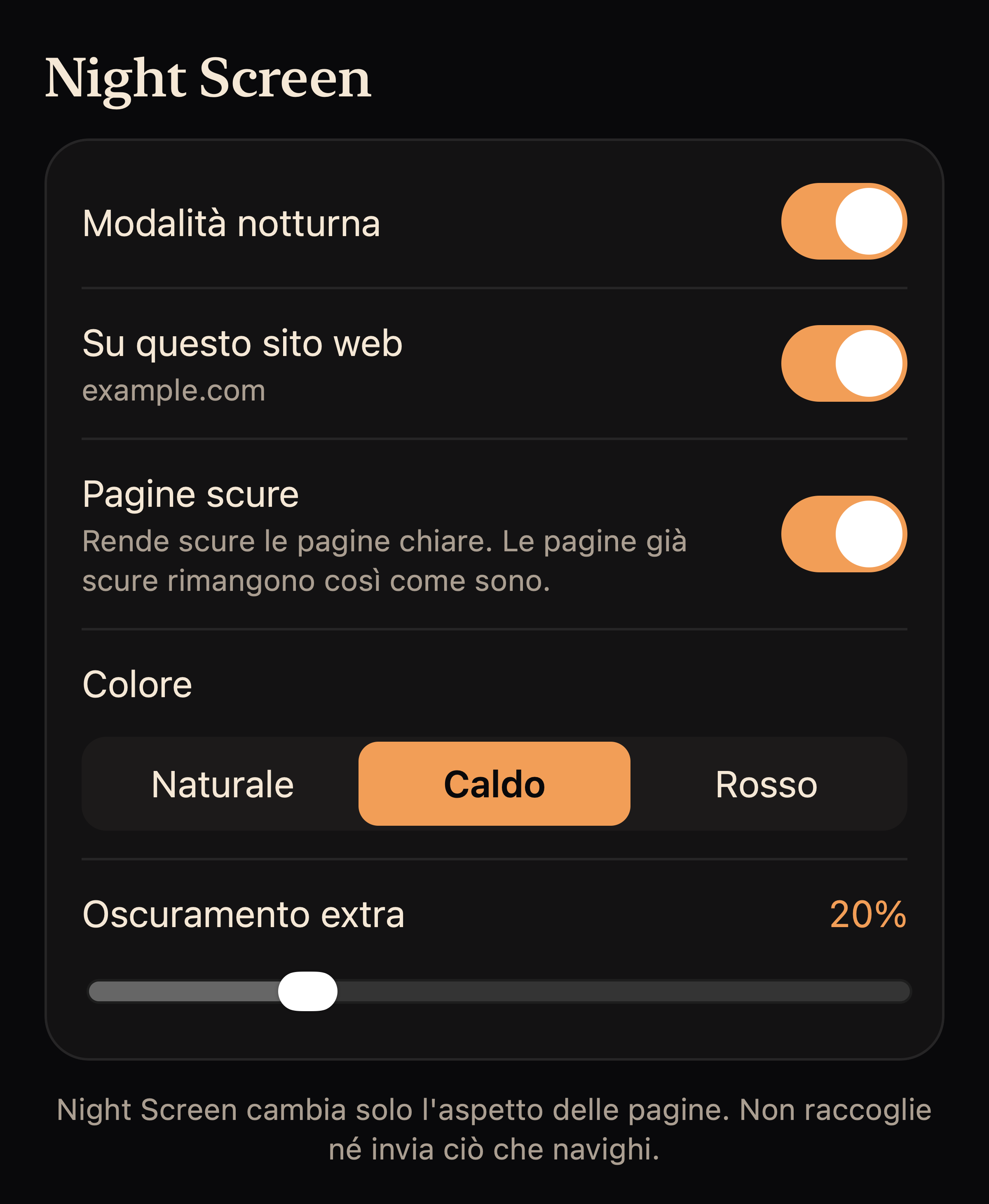
Scegli i colori e l'oscuramento
Accendere Modalità notturna nel pannello di estensione. Pagine scure cambia gli sfondi luminosi delle pagine. Scegli Naturale, Caldo o Rosso, quindi regola Oscuramento extra mantenendo il testo leggibile. L'estensione evita di schiarire i siti Web che identifica come già scuri.
Queste opzioni di colore Safari sono separate dalle modalità Mezzanotte e Tinta rossa dell'intero telefono. L'aspetto rosso di Safari non richiede la configurazione di Tinta colore in iPhone Impostazioni e non ricolora altre app. Per una visualizzazione rossa su tutte le app, utilizzare Guida alla configurazione Tinta rossa.
Disattivalo per un sito Web o ovunque
Apri il pannello delle estensioni su un sito Web e disattiva Questo sito web per escludere quel sito. Disattiva Modalità notturna per disabilitare gli effetti dell'estensione ovunque. Puoi anche disabilitare l'estensione nelle impostazioni dell'estensione di Safari.
Se una pagina sembra sbagliata o i controlli non sono disponibili
Alcuni siti Web potrebbero non essere visualizzati correttamente con uno stile aggiuntivo. Prova i colori Naturale, riduci l'oscuramento o disattiva l'effetto per quel sito. La pagina iniziale di Safari e altre pagine protette potrebbero non consentire estensioni. Controlla le autorizzazioni del sito web se l'estensione non è disponibile.
Se il pannello richiede l'iscrizione, apri Night Screen per avviare una prova idonea o ripristinare gli acquisti, quindi torna all'estensione e tocca Ricontrollare. Per ulteriore assistenza, visitare supporto.
Accesso al sito web e privacy
L'estensione controlla localmente i colori della pagina per regolare l'aspetto. Non ci invia il contenuto della pagina o la cronologia di navigazione. Le impostazioni delle estensioni e i nomi dei siti Web esclusi rimangono nella memoria delle estensioni Safari sul tuo dispositivo. Leggi politica sulla riservatezza.
Solo Safari o tutte le app?
Usa l’estensione se un sito web è troppo luminoso. Per cambiare lo schermo mentre leggi o scorri in altre app, usa Mezzanotte o Tinta rossa dopo aver configurato Comandi Rapidi. La guida ai filtri luce blu per iPhone confronta le opzioni e i requisiti.
Questo programma le modalità dell'intero telefono?
Night Screen al momento non include la programmazione automatica per Mezzanotte o Tinta rossa. Dopo la configurazione, attivi e disattivi questi modi dall’app. Night Shift di Apple ha impostazioni di programmazione separate.