 Night Screen - Tela escura
Como deixar os sites do Safari escuros no iPhone e no iPad
Para escurecer sites claros em Safari, ative a extensão Night Screen em Ajustes, permita o acesso ao site e abra Night Screen no menu da página de Safari. Escolha páginas escuras, cores naturais, quentes ou vermelhas e escurecimento extra. Isso altera a aparência do site; isso não altera toda a exibição.
Por que um site pode permanecer brilhante no modo escuro
O modo escuro iOS altera a interface do sistema e os aplicativos que o suportam. Um site controla as cores de suas próprias páginas, portanto, algumas páginas permanecem brancas. Verifique primeiro o tema escuro do próprio site. A extensão Safari do Night Screen pode remodelar páginas brilhantes quando você deseja mais controle.
Habilite a extensão Safari
- Instale Night Screen em seu iPhone ou iPad e abra o aplicativo. O modo noturno Safari requer uma avaliação ou assinatura ativa. Não requer Apple Atalhos.
- Abra Ajustes → Apps → Safari → Extensões. Em iOS 17, abra Ajustes → Safari → Extensões. Selecione Night Screen.
- Ligue Permitir Extensão e defina Todos os Sites como Permitir. Safari controla as permissões do site; você pode alterá-los mais tarde.
- Abra um site em Safari. Abra o menu da página na barra de endereço e escolha Night Screen.
O posicionamento do menu pode variar de acordo com a versão do iOS. Consulte Guia do Apple para extensões Safari para controles de permissão e extensão.
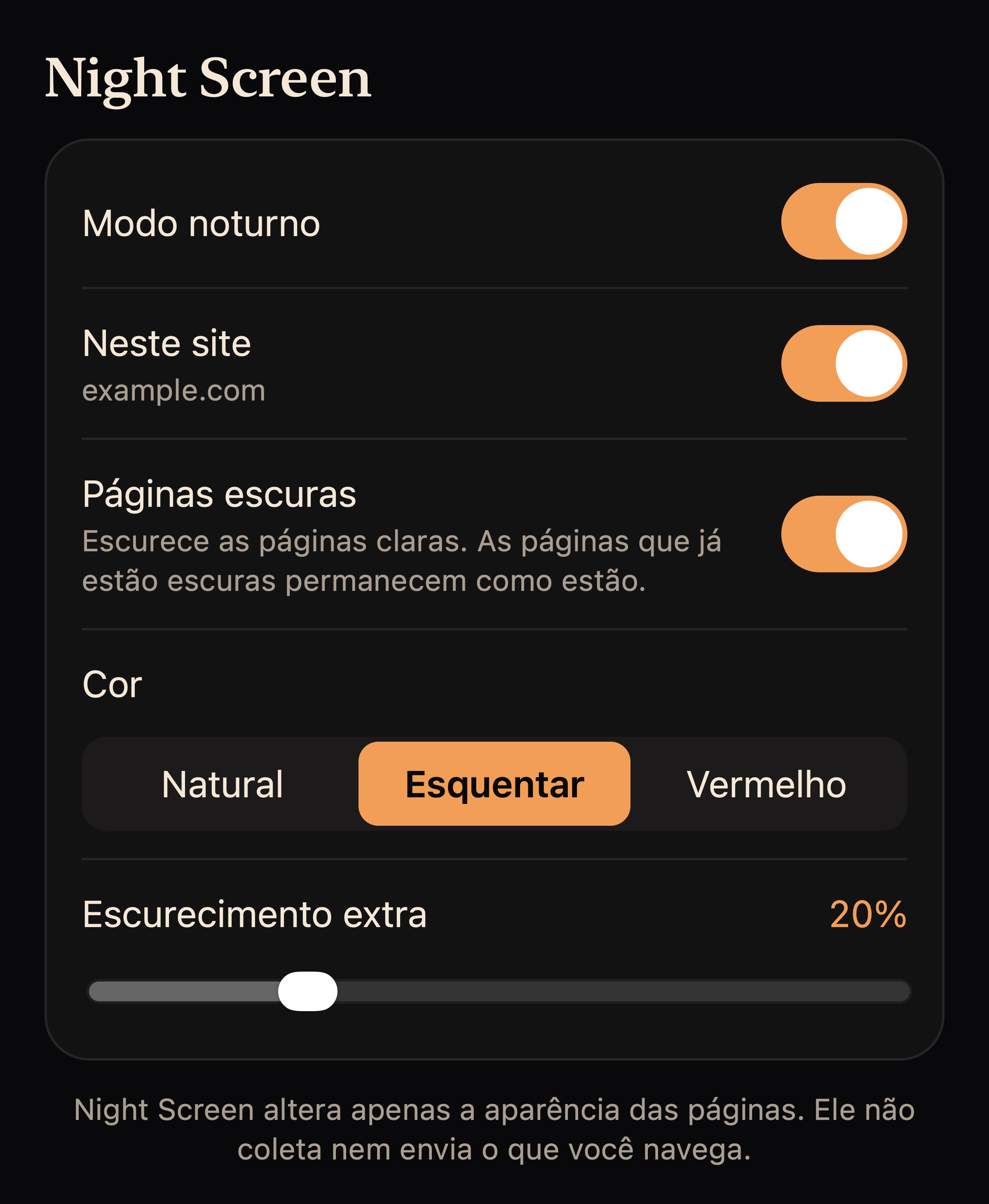
Escolha cores e escurecimento
Ligue Modo noturno no painel de extensão. Páginas escuras altera fundos brilhantes de páginas. Escolha Natural, Esquentar ou Vermelho e ajuste Escurecimento extra enquanto mantém o texto legível. A extensão evita iluminar sites que identifica como já escuros.
Essas opções de cores Safari são separadas dos modos Meia-noite e Tonalidade Vermelha para telefone inteiro. A aparência vermelha do Safari não requer a configuração do Sobreposição de Cor no iPhone Ajustes e não recolori outros aplicativos. Para uma exibição vermelha nos aplicativos, use Guia de configuração Tonalidade Vermelha.
Desative-o em um site ou em qualquer lugar
Abra o painel de extensão em um site e desligue Este site para excluir esse site. Desligue Modo noturno para desativar os efeitos da extensão em todos os lugares. Você também pode desativar a extensão nas configurações de extensão do Safari.
Se uma página parecer errada ou os controles não estiverem disponíveis
Alguns sites podem não ser bem exibidos com estilos extras. Experimente as cores Natural, reduza o escurecimento ou desative o efeito para esse site. A própria página inicial do Safari e outras páginas protegidas podem não permitir extensões. Verifique as permissões do site se a extensão não estiver disponível.
Se o painel solicitar adesão, abra Night Screen para iniciar uma avaliação qualificada ou restaurar compras, depois retorne à extensão e toque em Verifique novamente. Para obter mais ajuda, visite apoiar.
Acesso e privacidade do site
A extensão verifica as cores da página localmente para ajustar a aparência. Ele não nos envia o conteúdo da página ou o histórico de navegação. Suas configurações de extensão e nomes de sites excluídos permanecem no armazenamento de extensões do Safari em seu dispositivo. Leia o política de Privacidade.
Somente Safari ou todos os aplicativos?
Use a extensão quando o problema for um site muito claro. Para mudar a tela ao ler ou rolar em outros apps, use Meia-noite ou Tonalidade Vermelha após configurar o Atalhos. O guia de filtro de luz azul para iPhone compara as opções e seus requisitos.
Isso agenda os modos de telefone inteiro?
O Night Screen ainda não oferece agendamento automático para Meia-noite ou Tonalidade Vermelha. Depois da configuração, você liga e desliga esses modos pelo aplicativo. O Night Shift da Apple tem seus próprios ajustes de agendamento, separados do Night Screen.