 Night Screen - Dunkler
So machen Sie Safari-Websites auf iPhone und iPad dunkel
Um helle Websites in Safari abzudunkeln, aktivieren Sie die Erweiterung Night Screen in Einstellungen, erlauben Sie den Zugriff auf die Website und öffnen Sie dann Night Screen über das Seitenmenü von Safari. Wählen Sie dunkle Seiten, natürliche, warme oder rote Farben und zusätzliche Dimmung. Dadurch ändert sich das Erscheinungsbild der Website; Es verändert nicht die gesamte Anzeige.
Warum eine Website im Dark Mode hell bleiben kann
Der iOS Dark Mode ändert die Systemschnittstelle und die Apps, die ihn unterstützen. Eine Website steuert ihre eigenen Seitenfarben, sodass einige Seiten weiß bleiben. Suchen Sie zunächst nach dem eigenen dunklen Thema der Website. Mit der Erweiterung Safari von Night Screen können helle Seiten neu gestaltet werden, wenn Sie mehr Kontrolle wünschen.
Aktivieren Sie die Erweiterung Safari
- Installieren Sie Night Screen auf Ihrem iPhone oder iPad und öffnen Sie die App. Der Nachtmodus Safari erfordert eine aktive Testversion oder ein Abonnement. Es ist kein Apple Kurzbefehle erforderlich.
- Öffnen Sie Einstellungen → Apps → Safari → Erweiterungen. Öffnen Sie unter iOS 17 stattdessen Einstellungen → Safari → Erweiterungen. Wählen Sie Night Screen.
- Schalten Sie Erweiterung erlauben ein und setzen Sie dann Allen Websites auf Erlauben. Safari steuert Website-Berechtigungen; Sie können sie später ändern.
- Öffnen Sie eine Website in Safari. Öffnen Sie das Seitenmenü in der Adressleiste und wählen Sie Night Screen.
Die Menüplatzierung kann je nach iOS-Version variieren. Informationen zu Berechtigungs- und Erweiterungskontrollen finden Sie unter Apples Leitfaden zu Safari-Erweiterungen.
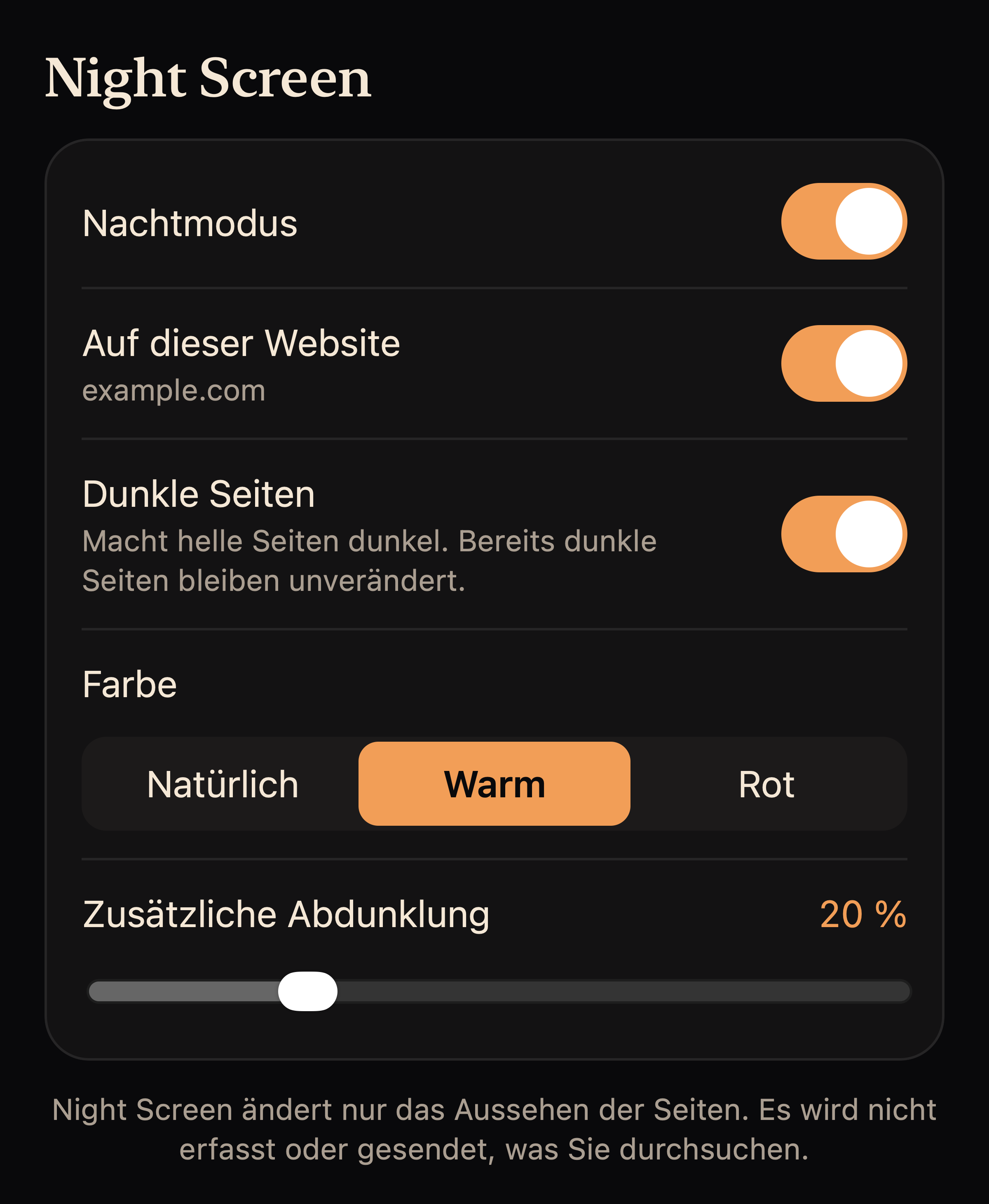
Wählen Sie Farben und Dimmung
Schalten Sie Nachtmodus im Erweiterungsfeld ein. Dunkle Seiten ändert helle Seitenhintergründe. Wählen Sie Natürlich, Warm oder Rot und passen Sie dann Zusätzliche Abdunklung an, während der Text lesbar bleibt. Die Erweiterung vermeidet das Aufhellen von Websites, die sie als bereits dunkel erkennt.
Diese Safari-Farboptionen sind von den gesamten Telefonmodi Mitternacht und Roter Farbton getrennt. Das rote Erscheinungsbild von Safari erfordert keine Einrichtung von Farbstich in iPhone Einstellungen und andere Apps werden nicht neu eingefärbt. Für eine rote Anzeige in allen Apps verwenden Sie den Roter Farbton-Einrichtungsanleitung.
Schalten Sie es für eine Website oder überall aus
Öffnen Sie das Erweiterungsfeld auf einer Website und deaktivieren Sie Diese Website, um diese Website auszuschließen. Schalten Sie Nachtmodus aus, um die Effekte der Erweiterung überall zu deaktivieren. Sie können die Erweiterung auch in den Erweiterungseinstellungen von Safari deaktivieren.
Wenn eine Seite falsch aussieht oder die Steuerelemente nicht verfügbar sind
Einige Websites werden mit zusätzlichem Styling möglicherweise nicht gut angezeigt. Probieren Sie die Farben Natürlich aus, reduzieren Sie die Dimmung oder schalten Sie den Effekt für diesen Standort aus. Die eigene Startseite von Safari und andere geschützte Seiten erlauben möglicherweise keine Erweiterungen. Überprüfen Sie die Website-Berechtigungen, wenn die Erweiterung nicht verfügbar ist.
Wenn das Panel nach einer Mitgliedschaft fragt, öffnen Sie Night Screen, um eine berechtigte Testversion zu starten oder Käufe wiederherzustellen. Kehren Sie dann zur Erweiterung zurück und tippen Sie auf Überprüfen Sie es noch einmal. Weitere Hilfe finden Sie unter Unterstützung.
Website-Zugriff und Datenschutz
Die Erweiterung überprüft die Seitenfarben lokal, um das Erscheinungsbild anzupassen. Es werden weder Seiteninhalte noch der Browserverlauf an uns gesendet. Ihre Erweiterungseinstellungen und ausgeschlossenen Website-Namen bleiben im Erweiterungsspeicher von Safari auf Ihrem Gerät. Lesen Sie den Datenschutzrichtlinie.
Nur Safari oder jede App?
Verwenden Sie die Erweiterung, wenn eine Website zu hell ist. Für Displayänderungen beim Lesen oder Scrollen in anderen Apps nutzen Sie nach der Kurzbefehle-Einrichtung „Mitternacht“ oder „Roter Farbton“. Der Leitfaden zu Blaulichtfiltern auf dem iPhone vergleicht Optionen und Voraussetzungen.
Werden dadurch die Modi für das gesamte Telefon geplant?
Night Screen bietet derzeit keinen automatischen Zeitplan für Mitternacht oder Roter Farbton. Nach der Einrichtung schalten Sie diese Modi selbst in der App ein und aus. Apples Night Shift hat davon unabhängige Zeitplaneinstellungen.