 Night Screen - Pantalla tenue
Cómo oscurecer los sitios web Safari en iPhone y iPad
Para oscurecer sitios web brillantes en Safari, habilite la extensión Night Screen en Ajustes, permita el acceso al sitio web y luego abra Night Screen desde el menú de páginas de Safari. Elija páginas oscuras, colores naturales, cálidos o rojos y atenuación adicional. Esto cambia la apariencia del sitio web; no cambia toda la pantalla.
Por qué un sitio web puede permanecer brillante en modo oscuro
iOS Modo oscuro cambia la interfaz del sistema y las aplicaciones que lo admiten. Un sitio web controla los colores de sus propias páginas, por lo que algunas páginas permanecen en blanco. Primero busque el tema oscuro del sitio web. La extensión Safari de Night Screen puede cambiar el estilo de las páginas brillantes cuando desee tener más control.
Habilite la extensión Safari
- Instale Night Screen en su iPhone o iPad y abra la aplicación. El modo nocturno Safari requiere una prueba o suscripción activa. No requiere Apple Atajos.
- Abra Ajustes → Apps → Safari → Extensiones. En iOS 17, abra Ajustes → Safari → Extensiones en su lugar. Seleccione Night Screen.
- Encienda Permitir extensión, luego configure Todos los sitios web en Permitir. Safari controla los permisos del sitio web; puedes cambiarlos más tarde.
- Abra un sitio web en Safari. Abra el menú de la página en la barra de direcciones y elija Night Screen.
La ubicación del menú puede variar según la versión iOS. Consulte Guía de Apple para extensiones Safari para conocer los controles de permisos y extensiones.
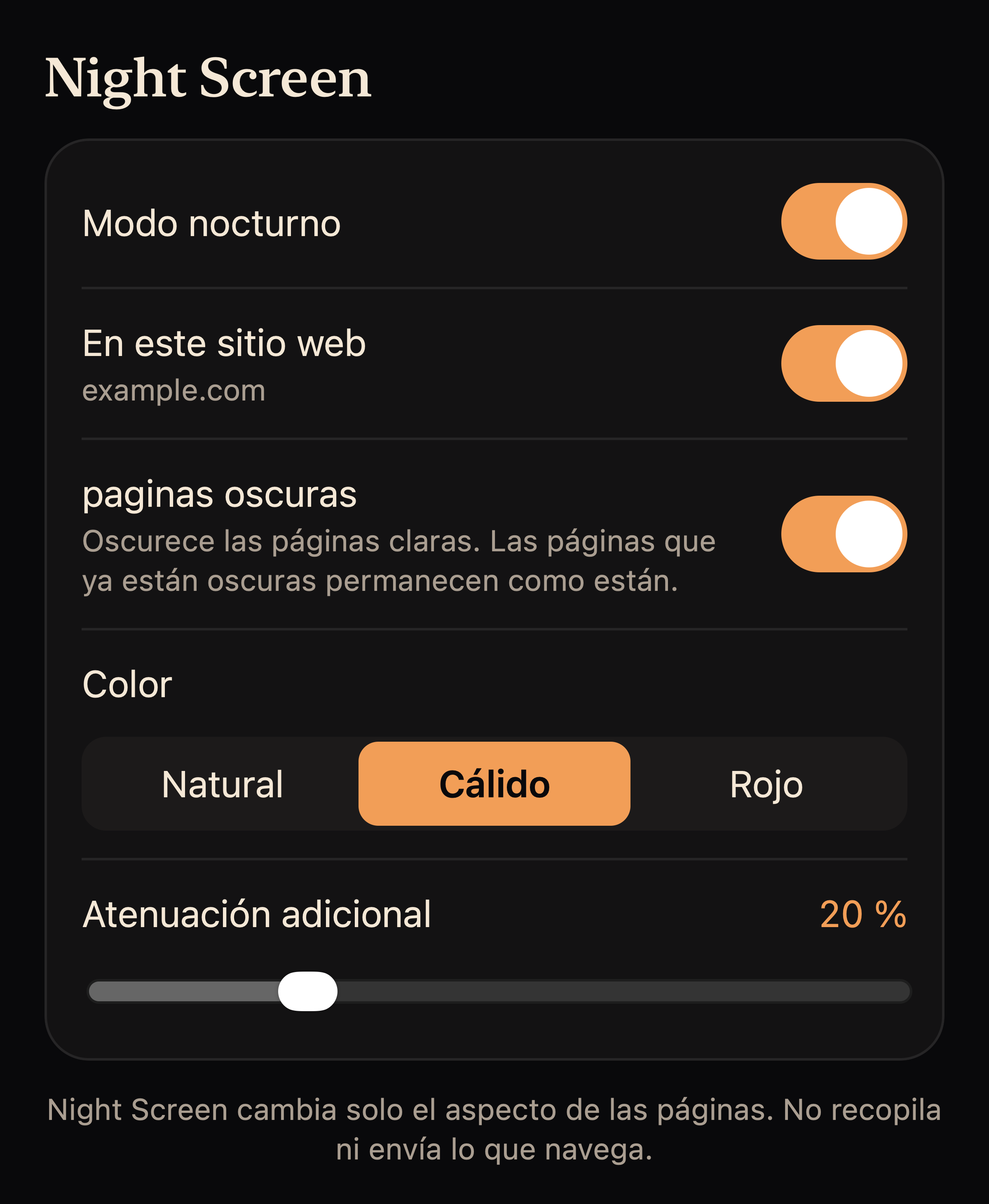
Elige colores y atenuación.
Encienda Modo nocturno en el panel de extensión. paginas oscuras cambia los fondos brillantes de las páginas. Elija Natural, Cálido o Rojo, luego ajuste Atenuación adicional mientras mantiene el texto legible. La extensión evita iluminar los sitios web que identifica como ya oscuros.
Estas opciones de color del Safari están separadas de los modos Medianoche y tinte rojo de todo el teléfono. La apariencia roja de Safari no requiere configurar Tinte de color en iPhone Ajustes y no cambia el color de otras aplicaciones. Para una pantalla roja en todas las aplicaciones, utilice Guía de configuración tinte rojo.
Desactívelo para un sitio web o en todas partes
Abra el panel de extensión en un sitio web y desactive Este sitio web para excluir ese sitio. Desactive Modo nocturno para desactivar los efectos de la extensión en todas partes. También puede desactivar la extensión en la configuración de extensión de Safari.
Si una página se ve mal o los controles no están disponibles
Es posible que algunos sitios web no se muestren bien con un estilo adicional. Pruebe los colores Natural, reduzca la atenuación o desactive el efecto para ese sitio. Es posible que la propia página de inicio de Safari y otras páginas protegidas no permitan extensiones. Verifique los permisos del sitio web si la extensión no está disponible.
Si el panel solicita membresía, abra Night Screen para iniciar una prueba elegible o restaurar compras, luego regrese a la extensión y toque comprobar de nuevo. Para obtener más ayuda, visite apoyo.
Acceso al sitio web y privacidad
La extensión verifica los colores de la página localmente para ajustar la apariencia. No nos envía el contenido de la página ni el historial de navegación. La configuración de su extensión y los nombres de sitios web excluidos permanecen en el almacenamiento de extensión de Safari en su dispositivo. Lea el política de privacidad.
¿Solo Safari o todas las aplicaciones?
Usa la extensión cuando el problema sea un sitio web demasiado claro. Para cambiar la pantalla al leer o desplazarte por otras apps, utiliza Medianoche o tinte rojo después de configurar Atajos. La guía de filtros de luz azul para iPhone compara las opciones y sus requisitos.
¿Esto programa todos los modos del teléfono?
Night Screen no permite actualmente programar la activación automática de Medianoche o tinte rojo. Después de configurarlos, los activas y desactivas desde la app. Night Shift de Apple tiene sus propios ajustes de programación independientes.