 Night Screen - Màn hình tối
Cách làm cho trang web Safari tối trên iPhone và iPad
Để làm tối các trang web sáng trong Safari, hãy bật tiện ích mở rộng Night Screen trong Cài đặt, cho phép truy cập trang web, sau đó mở Night Screen từ menu trang của Safari. Chọn các trang tối, màu tự nhiên, ấm hoặc đỏ và tăng độ mờ. Điều này làm thay đổi diện mạo trang web; nó không thay đổi toàn bộ màn hình.
Tại sao một trang web có thể luôn sáng trong Chế độ tối
Chế độ tối iOS thay đổi giao diện hệ thống và các ứng dụng hỗ trợ nó. Một trang web kiểm soát màu sắc trang của riêng nó, vì vậy một số trang vẫn có màu trắng. Trước tiên hãy kiểm tra chủ đề tối của trang web. Tiện ích mở rộng Safari của Night Screen có thể sắp xếp lại các trang sáng khi bạn muốn kiểm soát nhiều hơn.
Kích hoạt tiện ích mở rộng Safari
- Cài đặt Night Screen trên iPhone hoặc iPad của bạn và mở ứng dụng. Chế độ ban đêm của Safari yêu cầu phải có bản dùng thử hoặc đăng ký hoạt động. Nó không yêu cầu Apple Phím tắt.
- Mở Cài đặt → Ứng dụng → Safari → Phần mở rộng. Trên iOS 17, hãy mở Cài đặt → Safari → Phần mở rộng. Chọn Night Screen.
- Bật Cho phép phần mở rộng, sau đó đặt Tất cả trang web thành Cho phép. Safari kiểm soát quyền của trang web; bạn có thể thay đổi chúng sau này.
- Mở một trang web trong Safari. Mở menu trang trên thanh địa chỉ và chọn Night Screen.
Vị trí menu có thể khác nhau tùy theo phiên bản iOS. Xem Hướng dẫn của Apple về tiện ích mở rộng Safari để biết các điều khiển về quyền và tiện ích mở rộng.
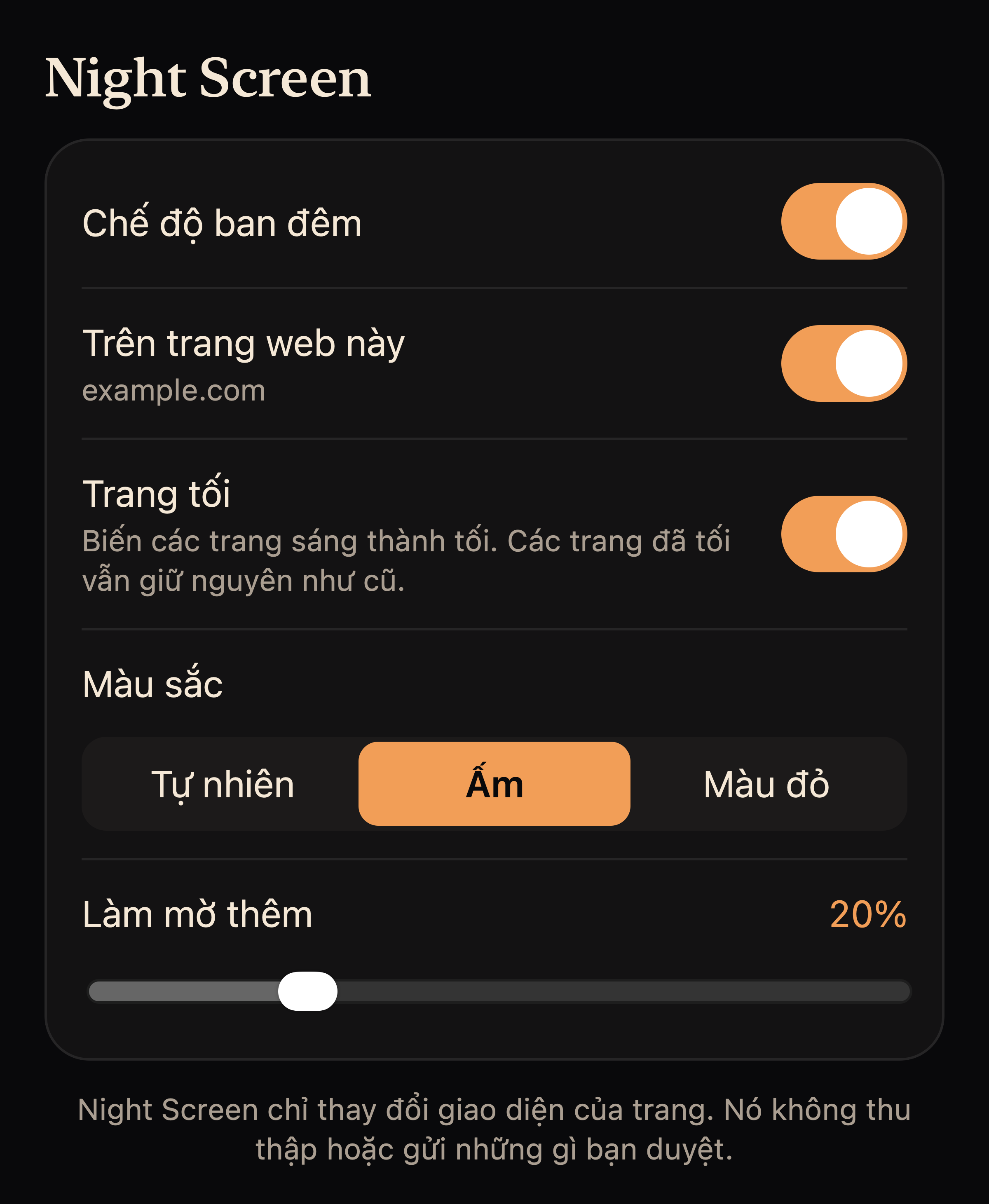
Chọn màu sắc và độ mờ
Bật Chế độ ban đêm trong bảng mở rộng. Trang tối thay đổi hình nền trang sáng. Chọn Tự nhiên, Ấm hoặc Màu đỏ, sau đó điều chỉnh Làm mờ thêm trong khi vẫn giữ cho văn bản có thể đọc được. Tiện ích mở rộng tránh làm sáng các trang web mà nó xác định là đã tối.
Các tùy chọn màu Safari này tách biệt với các chế độ Nửa đêm và Tông màu đỏ trên toàn điện thoại. Giao diện màu đỏ của Safari không yêu cầu thiết lập Màu nhạt trong iPhone Cài đặt và nó không đổi màu các ứng dụng khác. Để hiển thị màu đỏ trên các ứng dụng, hãy sử dụng Hướng dẫn cài đặt Tông màu đỏ.
Tắt nó cho một trang web hoặc ở mọi nơi
Mở bảng tiện ích mở rộng trên một trang web và tắt Trang web này để loại trừ trang web đó. Tắt Chế độ ban đêm để tắt hiệu ứng của tiện ích mở rộng ở mọi nơi. Bạn cũng có thể tắt tiện ích mở rộng trong cài đặt tiện ích mở rộng của Safari.
Nếu một trang trông có vẻ sai hoặc không có các điều khiển
Một số trang web có thể không hiển thị tốt với kiểu dáng bổ sung. Hãy thử các màu Tự nhiên, giảm độ mờ hoặc tắt hiệu ứng cho trang web đó. Trang bắt đầu riêng của Safari và các trang được bảo vệ khác có thể không cho phép tiện ích mở rộng. Kiểm tra quyền của trang web nếu tiện ích mở rộng không khả dụng.
Nếu bảng điều khiển yêu cầu tư cách thành viên, hãy mở Night Screen để bắt đầu bản dùng thử đủ điều kiện hoặc khôi phục giao dịch mua, sau đó quay lại tiện ích mở rộng và nhấn Kiểm tra lại. Để được trợ giúp thêm, hãy truy cập ủng hộ.
Truy cập trang web và quyền riêng tư
Tiện ích mở rộng kiểm tra màu trang cục bộ để điều chỉnh giao diện. Nó không gửi nội dung trang hoặc lịch sử duyệt web cho chúng tôi. Cài đặt tiện ích mở rộng và tên trang web bị loại trừ của bạn vẫn nằm trong bộ lưu trữ tiện ích mở rộng của Safari trên thiết bị của bạn. Đọc chính sách bảo mật.
Chỉ Safari hay mọi ứng dụng?
Dùng tiện ích mở rộng khi trang web quá sáng. Để thay đổi toàn màn hình khi đọc hoặc cuộn trong ứng dụng khác, dùng Nửa đêm hoặc Tông màu đỏ sau khi thiết lập Phím tắt. Hướng dẫn bộ lọc ánh sáng xanh cho iPhone so sánh các lựa chọn và yêu cầu.
Điều này có lên lịch cho các chế độ toàn điện thoại không?
Night Screen hiện chưa có tính năng hẹn giờ tự động cho chế độ Nửa đêm hoặc Tông màu đỏ. Sau khi thiết lập, bạn tự bật và tắt các chế độ này trong ứng dụng. Night Shift của Apple có phần cài đặt lịch riêng.