 Night Screen - 更暗的屏幕
如何在 iPhone 和 iPad 上使 Safari浏览器 网站变黑
要使 Safari浏览器 中的明亮网站变暗,请启用 设置 中的 Night Screen 扩展,允许网站访问,然后从 Safari浏览器 的页面菜单中打开 Night Screen。选择深色页面、自然色、暖色或红色,以及额外的调光。这会改变网站的外观;它不会改变整个显示。
为什么网站可以在深色模式下保持明亮
iOS 深色模式改变了系统界面和支持它的应用程序。网站控制自己的页面颜色,因此某些页面保持白色。首先检查网站自己的深色主题。当您需要更多控制时,Night Screen 的 Safari浏览器 扩展可以重新设置明亮页面的样式。
启用 Safari浏览器 扩展
- 在 iPhone 或 iPad 上安装 Night Screen 并打开应用程序。 Safari浏览器 夜间模式需要有效试用或订阅。它不需要 Apple 快捷指令。
- 打开设置 → App → Safari浏览器 → 扩展。在 iOS 17 上,打开 设置 → Safari浏览器 → 扩展。选择Night Screen。
- 打开允许扩展,然后将所有网站设置为允许。 Safari浏览器控制网站权限;您可以稍后更改它们。
- 在Safari浏览器中打开一个网站。打开地址栏中的页面菜单并选择“Night Screen”。
菜单位置可能因 iOS 版本而异。有关权限和扩展控制,请参阅 Apple Safari浏览器 扩展指南。
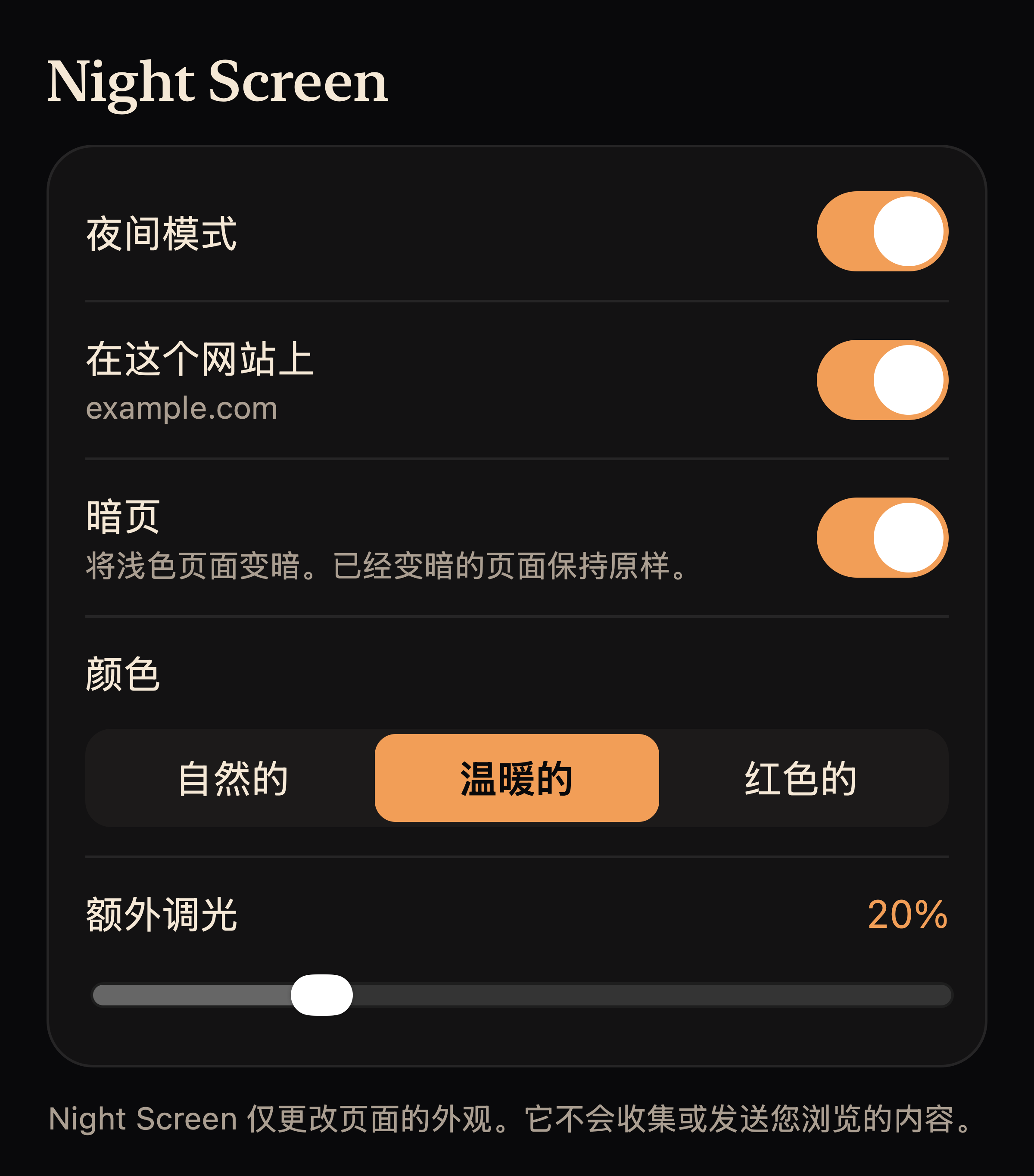
选择颜色和调光
在扩展面板中打开夜间模式。 暗页 更改明亮的页面背景。选择 自然的、温暖的 或 红色的,然后调整 额外调光,同时保持文本可读。该扩展程序避免将其识别为已经黑暗的网站变亮。
这些 Safari浏览器 颜色选项独立于整机 午夜 和 红色调 模式。 Safari浏览器的红色外观不需要在iPhone 设置中设置色调,并且不会重新着色其他应用程序。对于跨应用程序的红色显示,请使用 红色调设置指南。
为一个网站或所有网站关闭它
打开网站上的扩展面板并关闭 这个网站 以排除该网站。关闭 夜间模式 以禁用扩展的所有效果。您还可以在 Safari浏览器 的扩展设置中禁用该扩展。
如果页面看起来错误或控件不可用
有些网站可能无法通过额外的样式很好地显示。尝试 自然的 颜色、减少调光或关闭该站点的效果。 Safari浏览器自己的起始页和其他受保护的页面可能不允许扩展。如果扩展程序不可用,请检查网站权限。
如果面板要求会员资格,请打开 Night Screen 开始符合资格的试用或恢复购买,然后返回扩展程序并点击 再次检查。如需更多帮助,请访问 支持。
网站访问和隐私
该扩展程序在本地检查页面颜色以调整外观。它不会向我们发送页面内容或浏览历史记录。您的扩展程序设置和排除的网站名称保留在您设备上的 Safari浏览器 扩展程序存储中。阅读 隐私政策。
仅限 Safari浏览器,还是每个应用程序?
如果只是网页太亮,可以使用扩展。若希望在其他应用中阅读或滚动时也改变屏幕显示,请完成快捷指令设置后使用午夜或红色调。iPhone 蓝光过滤指南比较了这些选项及其使用要求。
这是否安排了整个手机模式?
Night Screen 目前不支持为午夜或红色调设置自动开启和关闭时间。完成设置后,您需要在应用内手动开关这些模式。Apple 的夜览有独立的定时设置。