 Night Screen - गहरा डिस्प्ले
iPhone और iPad पर Safari वेबसाइटों को डार्क कैसे करें
Safari में चमकदार वेबसाइटों को काला करने के लिए, सेटिंग में Night Screen एक्सटेंशन को सक्षम करें, वेबसाइट एक्सेस की अनुमति दें, फिर Safari के पेज मेनू से Night Screen खोलें। गहरे पन्ने, प्राकृतिक, गर्म या लाल रंग और अतिरिक्त डिमिंग चुनें। इससे वेबसाइट का स्वरूप बदल जाता है; यह संपूर्ण डिस्प्ले को नहीं बदलता है.
कोई वेबसाइट डार्क मोड में चमकदार क्यों रह सकती है?
iOS डार्क मोड सिस्टम इंटरफ़ेस और इसका समर्थन करने वाले ऐप्स को बदल देता है। एक वेबसाइट अपने पेज के रंगों को स्वयं नियंत्रित करती है, इसलिए कुछ पेज सफेद रहते हैं। पहले वेबसाइट की अपनी डार्क थीम की जाँच करें। जब आप अधिक नियंत्रण चाहते हैं तो Night Screen का Safari एक्सटेंशन चमकीले पृष्ठों को पुनर्स्थापित कर सकता है।
Safari एक्सटेंशन सक्षम करें
- अपने iPhone या iPad पर Night Screen इंस्टॉल करें और ऐप खोलें। Safari रात्रि मोड के लिए सक्रिय परीक्षण या सदस्यता की आवश्यकता होती है। इसके लिए Apple शॉर्टकट की आवश्यकता नहीं है।
- सेटिंग → ऐप्स → Safari → एक्सटेंशन खोलें। iOS 17 पर, इसके बजाय सेटिंग → Safari → एक्सटेंशन खोलें। Night Screen चुनें.
- एक्सटेंशन की अनुमति दें चालू करें, फिर सभी वेबसाइटें को अनुमति दें पर सेट करें। Safari वेबसाइट अनुमतियों को नियंत्रित करता है; आप उन्हें बाद में बदल सकते हैं.
- Safari में एक वेबसाइट खोलें। एड्रेस बार में पेज मेनू खोलें और Night Screen चुनें।
iOS संस्करण के साथ मेनू प्लेसमेंट भिन्न हो सकता है। अनुमति और एक्सटेंशन नियंत्रण के लिए Safari एक्सटेंशन के लिए Apple की मार्गदर्शिका देखें।
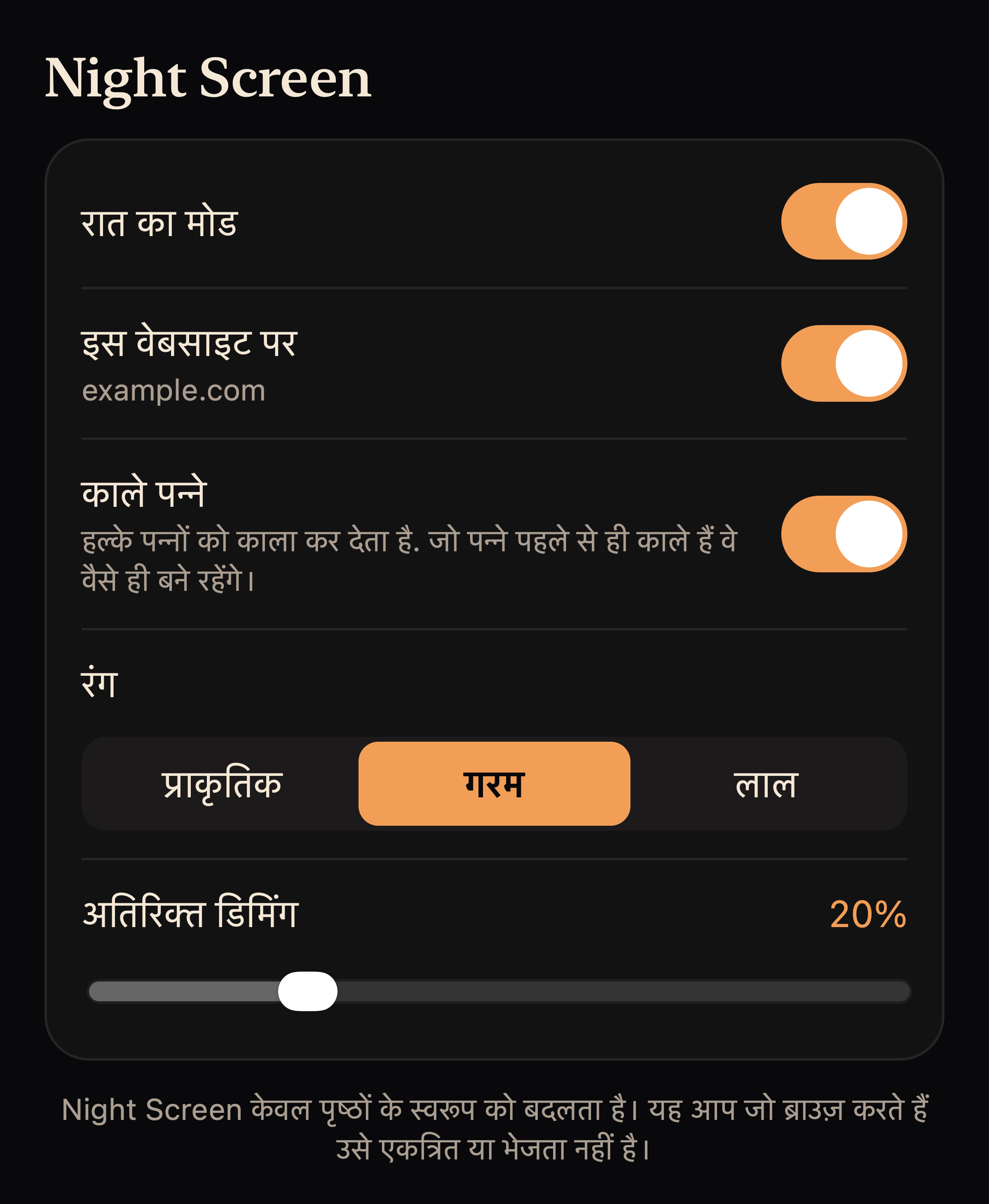
रंग और डिमिंग चुनें
एक्सटेंशन पैनल में रात का मोड चालू करें। काले पन्ने उज्ज्वल पृष्ठ पृष्ठभूमि बदलता है। प्राकृतिक, गरम या लाल चुनें, फिर पाठ को पढ़ने योग्य रखते हुए अतिरिक्त डिमिंग को समायोजित करें। एक्सटेंशन उन वेबसाइटों को चमकाने से बचाता है जिनकी पहचान पहले से ही अंधेरे के रूप में होती है।
ये Safari रंग विकल्प पूरे फोन मध्यरात्रि और लाल रंग मोड से अलग हैं। Safari के लाल स्वरूप के लिए iPhone सेटिंग में रंग टिंट को सेट करने की आवश्यकता नहीं है, और यह अन्य ऐप्स को दोबारा रंग नहीं देता है। सभी ऐप्स पर लाल डिस्प्ले के लिए, लाल रंग सेटअप गाइड का उपयोग करें।
इसे किसी एक वेबसाइट या हर जगह के लिए बंद कर दें
किसी वेबसाइट पर एक्सटेंशन पैनल खोलें और उस साइट को बाहर करने के लिए यह वेबसाइट को बंद करें। हर जगह एक्सटेंशन के प्रभाव को अक्षम करने के लिए रात का मोड को बंद करें। आप Safari की एक्सटेंशन सेटिंग में एक्सटेंशन को अक्षम भी कर सकते हैं।
यदि कोई पृष्ठ गलत दिखता है या नियंत्रण अनुपलब्ध हैं
कुछ वेबसाइटें अतिरिक्त स्टाइल के साथ अच्छा प्रदर्शन नहीं कर सकती हैं। प्राकृतिक रंग आज़माएं, डिमिंग कम करें, या उस साइट के लिए प्रभाव बंद करें। Safari का अपना आरंभ पृष्ठ और अन्य संरक्षित पृष्ठ एक्सटेंशन की अनुमति नहीं दे सकते हैं। यदि एक्सटेंशन अनुपलब्ध है तो वेबसाइट अनुमतियां जांचें।
यदि पैनल सदस्यता मांगता है, तो योग्य परीक्षण शुरू करने या खरीदारी बहाल करने के लिए Night Screen खोलें, फिर एक्सटेंशन पर वापस लौटें और फिर से जाँचो पर टैप करें। अधिक सहायता के लिए, सहायता पर जाएँ।
वेबसाइट तक पहुंच और गोपनीयता
एक्सटेंशन उपस्थिति को समायोजित करने के लिए स्थानीय रूप से पृष्ठ रंगों की जांच करता है। यह हमें पृष्ठ सामग्री या ब्राउज़िंग इतिहास नहीं भेजता है। आपकी एक्सटेंशन सेटिंग्स और बहिष्कृत वेबसाइट नाम आपके डिवाइस पर Safari के एक्सटेंशन स्टोरेज में रहते हैं। गोपनीयता नीति पढ़ें.
केवल Safari, या प्रत्येक ऐप?
जब समस्या किसी बहुत चमकीली वेबसाइट की हो, तो एक्सटेंशन इस्तेमाल करें। दूसरे ऐप में पढ़ते या स्क्रॉल करते समय स्क्रीन बदलने के लिए शॉर्टकट सेटअप के बाद “मध्यरात्रि” या “लाल रंग” इस्तेमाल करें। iPhone ब्लू लाइट फ़िल्टर गाइड में विकल्पों और उनकी ज़रूरतों की तुलना है।
क्या यह संपूर्ण-फ़ोन मोड शेड्यूल करता है?
Night Screen में अभी मध्यरात्रि या लाल रंग मोड को तय समय पर अपने आप चालू या बंद करने की सुविधा नहीं है। सेटअप के बाद आप इन मोड को ऐप से खुद चालू और बंद करते हैं। Apple के Night Shift की समय-सारणी सेटिंग अलग है।