 Night Screen - Тёмный экран
Как сделать веб-сайты Safari темными на iPhone и iPad
Чтобы затемнить яркие веб-сайты в Safari, включите расширение Night Screen в Настройки, разрешите доступ к веб-сайту, затем откройте Night Screen из меню страниц Safari. Выбирайте темные страницы, естественные, теплые или красные цвета и дополнительное затемнение. Это меняет внешний вид веб-сайта; это не меняет весь дисплей.
Почему веб-сайт может оставаться ярким в темном режиме
iOS тёмный режим меняет интерфейс системы и приложения, которые его поддерживают. Веб-сайт управляет собственными цветами страниц, поэтому некоторые страницы остаются белыми. Сначала проверьте наличие темной темы сайта. Расширение Safari для Night Screen может изменить стиль ярких страниц, если вам нужно больше контроля.
Включите расширение Safari
- Установите Night Screen на свой iPhone или iPad и откройте приложение. Для ночного режима Safari требуется активная пробная версия или подписка. Для этого не требуется Apple Команды.
- Откройте Настройки → Приложения → Safari → Расширения. В iOS 17 вместо этого откройте Настройки → Safari → Расширения. Выберите Night Screen.
- Включите Использование расширения, затем установите для Все сайты значение Разрешить. Safari контролирует разрешения веб-сайта; вы можете изменить их позже.
- Откройте веб-сайт в Safari. Откройте меню страницы в адресной строке и выберите Night Screen.
Расположение меню может различаться в зависимости от версии iOS. См. Руководство Apple по расширениям Safari для управления разрешениями и расширениями.
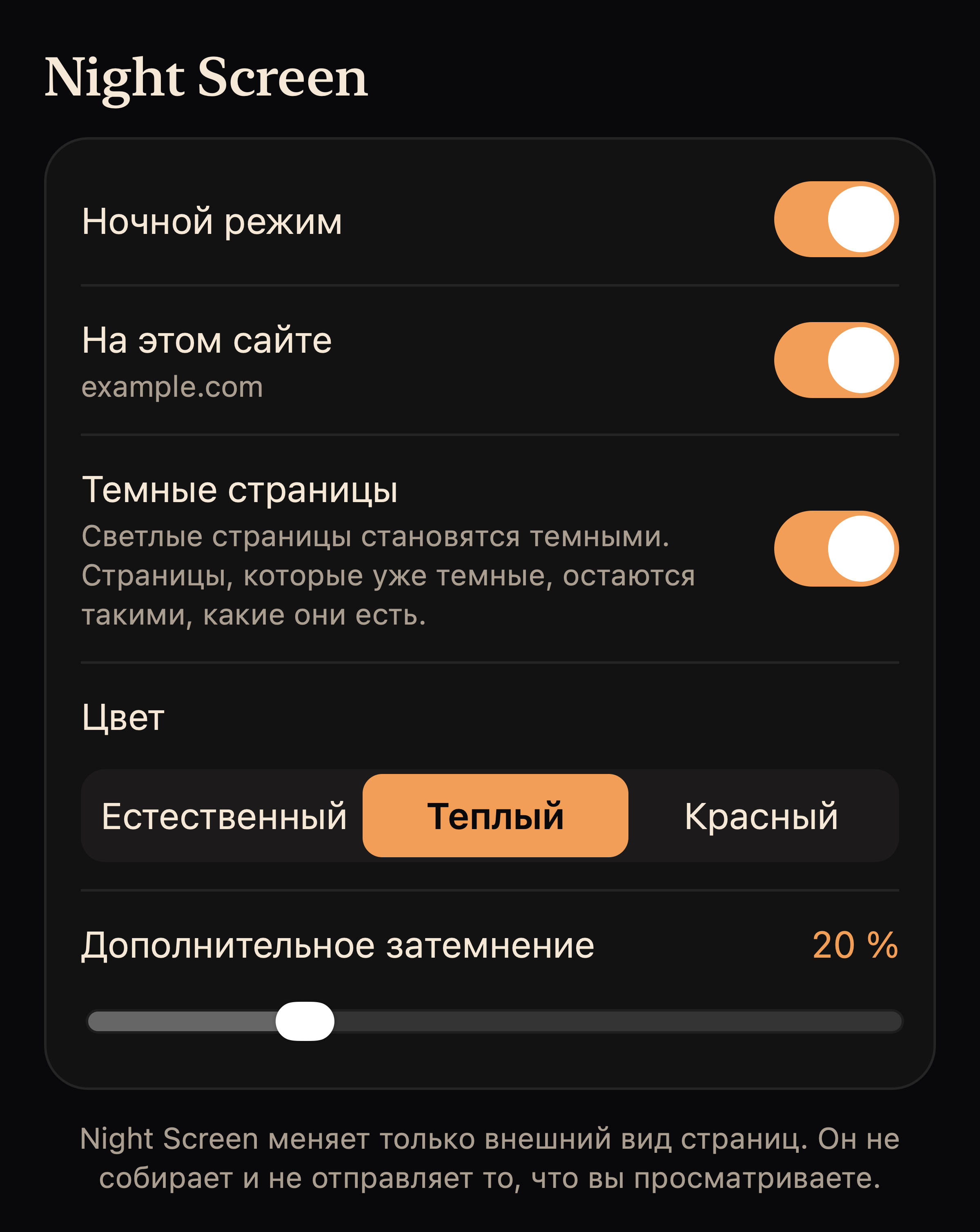
Выбор цвета и затемнения
Включите Ночной режим в панели расширения. Темные страницы меняет яркий фон страницы. Выберите Естественный, Теплый или Красный, затем настройте Дополнительное затемнение, сохраняя при этом текст читабельным. Расширение не увеличивает яркость веб-сайтов, которые оно идентифицирует как уже темные.
Эти варианты цвета Safari отличаются от режимов Полночь и Красный оттенок для всего телефона. Красный внешний вид Safari не требует настройки Оттенок в iPhone Настройки и не перекрашивает другие приложения. Чтобы в приложениях отображался красный цвет, используйте Руководство по настройке Красный оттенок.
Отключите его для одного сайта или везде.
Откройте панель расширения на веб-сайте и отключите Этот сайт, чтобы исключить этот сайт. Отключите Ночной режим, чтобы отключить эффекты расширения повсюду. Вы также можете отключить расширение в настройках расширения Safari.
Если страница выглядит неправильно или элементы управления недоступны
Некоторые веб-сайты могут отображаться некорректно при использовании дополнительных стилей. Попробуйте цвета Естественный, уменьшите затемнение или отключите эффект для этого сайта. Собственная стартовая страница Safari и другие защищенные страницы могут не допускать расширения. Проверьте разрешения веб-сайта, если расширение недоступно.
Если панель запросит членство, откройте Night Screen, чтобы начать соответствующую пробную версию или восстановить покупки, затем вернитесь к расширению и нажмите Проверьте еще раз. Для получения дополнительной помощи посетите поддерживать.
Доступ к веб-сайту и конфиденциальность
Расширение локально проверяет цвета страниц, чтобы настроить внешний вид. Он не отправляет нам содержимое страниц или историю просмотров. Настройки вашего расширения и исключенные имена веб-сайтов остаются в хранилище расширений Safari на вашем устройстве. Прочтите политика конфиденциальности.
Только Safari или все приложения?
Используйте расширение, если проблема в слишком ярком сайте. Для изменения всего экрана при чтении или прокрутке в других приложениях настройте быстрые команды и включите «Полночь» или «Красный оттенок». В руководстве по фильтрам синего света на iPhone сравниваются варианты и их требования.
Это расписание режимов всего телефона?
В Night Screen пока нет автоматического расписания для режимов «Полночь» и «Красный оттенок». После настройки вы включаете и выключаете их вручную в приложении. У функции Night Shift от Apple есть собственные отдельные настройки расписания.