 Night Screen - Tampilan Redup
Cara membuat situs web Safari menjadi gelap di iPhone dan iPad
Untuk menggelapkan situs web yang terang di Safari, aktifkan ekstensi Night Screen di Pengaturan, izinkan akses situs web, lalu buka Night Screen dari menu halaman Safari. Pilih halaman gelap, warna alami, hangat atau merah, dan peredupan ekstra. Ini mengubah tampilan situs web; itu tidak mengubah keseluruhan tampilan.
Mengapa situs web bisa tetap terang dalam Mode Gelap
Mode Gelap iOS mengubah antarmuka sistem dan aplikasi yang mendukungnya. Sebuah situs web mengontrol warna halamannya sendiri, sehingga beberapa halaman tetap berwarna putih. Periksa tema gelap situs web terlebih dahulu. Ekstensi Safari Night Screen dapat mengubah gaya halaman cerah saat Anda menginginkan kontrol lebih besar.
Aktifkan ekstensi Safari
- Instal Night Screen di iPhone atau iPad Anda dan buka aplikasinya. Mode malam Safari memerlukan uji coba atau langganan aktif. Itu tidak memerlukan Apple Pintasan.
- Buka Pengaturan → App → Safari → Ekstensi. Pada iOS 17, buka Pengaturan → Safari → Ekstensi saja. Pilih Night Screen.
- Nyalakan Izinkan Ekstensi, lalu atur Semua Situs Web ke Izinkan. Safari mengontrol izin situs web; Anda dapat mengubahnya nanti.
- Buka situs web di Safari. Buka menu halaman di bilah alamat dan pilih Night Screen.
Penempatan menu dapat bervariasi tergantung versi iOS. Lihat Panduan Apple untuk ekstensi Safari untuk izin dan kontrol ekstensi.
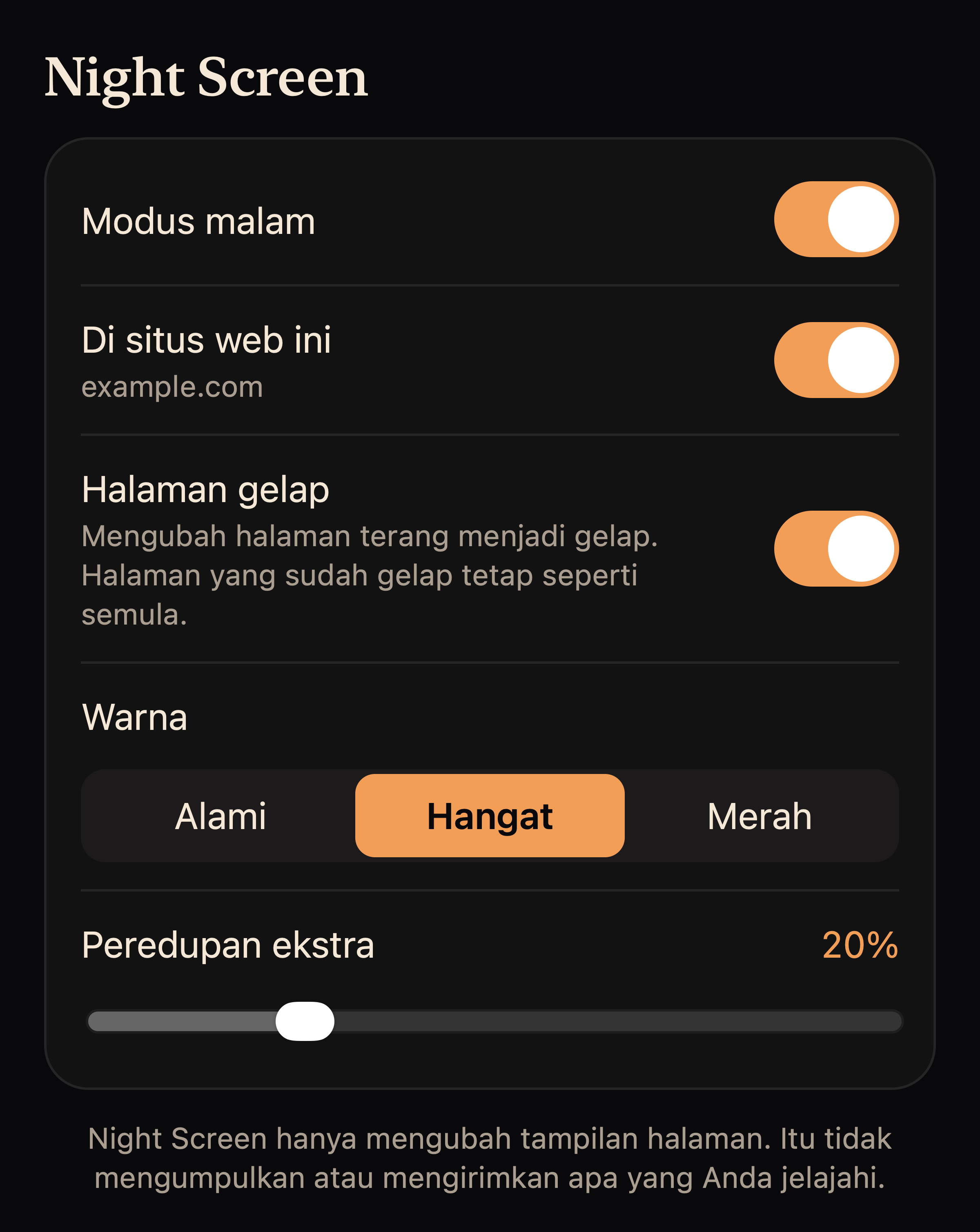
Pilih warna dan peredupan
Aktifkan Modus malam di panel ekstensi. Halaman gelap mengubah latar belakang halaman yang cerah. Pilih Alami, Hangat atau Merah, lalu sesuaikan Peredupan ekstra sambil menjaga teks tetap terbaca. Ekstensi ini menghindari mencerahkan situs web yang diidentifikasi sudah gelap.
Pilihan warna Safari ini terpisah dari mode Tengah malam dan Warna Merah di seluruh ponsel. Tampilan merah Safari tidak memerlukan pengaturan Gradasi Warna di iPhone Pengaturan, dan tidak mewarnai ulang aplikasi lain. Untuk tampilan merah di seluruh aplikasi, gunakan Panduan pengaturan Warna Merah.
Nonaktifkan untuk satu situs web atau di mana saja
Buka panel ekstensi di situs web dan matikan Situs web ini untuk mengecualikan situs tersebut. Matikan Modus malam untuk menonaktifkan efek ekstensi di mana pun. Anda juga dapat menonaktifkan ekstensi di pengaturan ekstensi Safari.
Jika halaman terlihat salah atau kontrol tidak tersedia
Beberapa situs web mungkin tidak ditampilkan dengan baik dengan gaya tambahan. Coba warna Alami, kurangi peredupan, atau matikan efek untuk situs tersebut. Halaman awal Safari dan halaman lain yang dilindungi mungkin tidak mengizinkan ekstensi. Periksa izin situs web jika ekstensi tidak tersedia.
Jika panel meminta keanggotaan, buka Night Screen untuk memulai uji coba yang memenuhi syarat atau memulihkan pembelian, lalu kembali ke ekstensi dan ketuk Periksa lagi. Untuk bantuan lebih lanjut, kunjungi mendukung.
Akses situs web dan privasi
Ekstensi memeriksa warna halaman secara lokal untuk menyesuaikan tampilan. Itu tidak mengirimkan konten halaman atau riwayat penelusuran kepada kami. Setelan ekstensi dan nama situs web yang dikecualikan tetap berada di penyimpanan ekstensi Safari di perangkat Anda. Baca kebijakan privasi.
Safari saja, atau setiap aplikasi?
Gunakan ekstensi jika masalahnya adalah situs web yang terlalu terang. Untuk mengubah layar saat membaca atau menggulir di aplikasi lain, gunakan Tengah malam atau Warna Merah setelah mengatur Pintasan. Panduan filter cahaya biru iPhone membandingkan pilihan dan persyaratannya.
Apakah ini menjadwalkan mode seluruh telepon?
Night Screen saat ini belum menyediakan jadwal otomatis untuk mode Tengah malam atau Warna Merah. Setelah pengaturan selesai, Anda menyalakan dan mematikan mode tersebut sendiri dari aplikasi. Night Shift milik Apple memiliki pengaturan jadwal terpisah.