 Night Screen - 更暗的螢幕
如何在 iPhone 和 iPad 上讓 Safari 網站變黑
要讓 Safari 中的明亮網站變暗,請啟用 設定 中的 Night Screen 擴展,允許網站訪問,然後從 Safari 的頁面選單中開啟 Night Screen。選擇深色頁面、自然色、暖色或紅色,以及額外的調光。這會改變網站的外觀;它不會改變整個顯示。
為什麼網站可以在深色模式下保持明亮
iOS 深色模式改變了系統介面和支援它的應用程式。網站控制自己的頁面顏色,因此某些頁面保持白色。首先檢查網站自己的深色主題。當您需要更多控制時,Night Screen 的 Safari 擴充功能可以重新設定明亮頁面的樣式。
啟用 Safari 擴充
- 在 iPhone 或 iPad 上安裝 Night Screen 並開啟應用程式。 Safari 夜間模式需要有效試用或訂閱。它不需要 Apple 捷徑。
- 開啟設定 → App → Safari → 延伸功能。在 iOS 17 上,開啟 設定 → Safari → 延伸功能。選擇Night Screen。
- 開啟允許延伸功能,然後將所有網站設定為允許。 Safari控制網站權限;您可以稍後變更它們。
- 在Safari中開啟一個網站。打開網址列中的頁面選單並選擇“Night Screen”。
選單位置可能因 iOS 版本而異。有關權限和擴充控制,請參閱 Apple Safari 擴充指南。
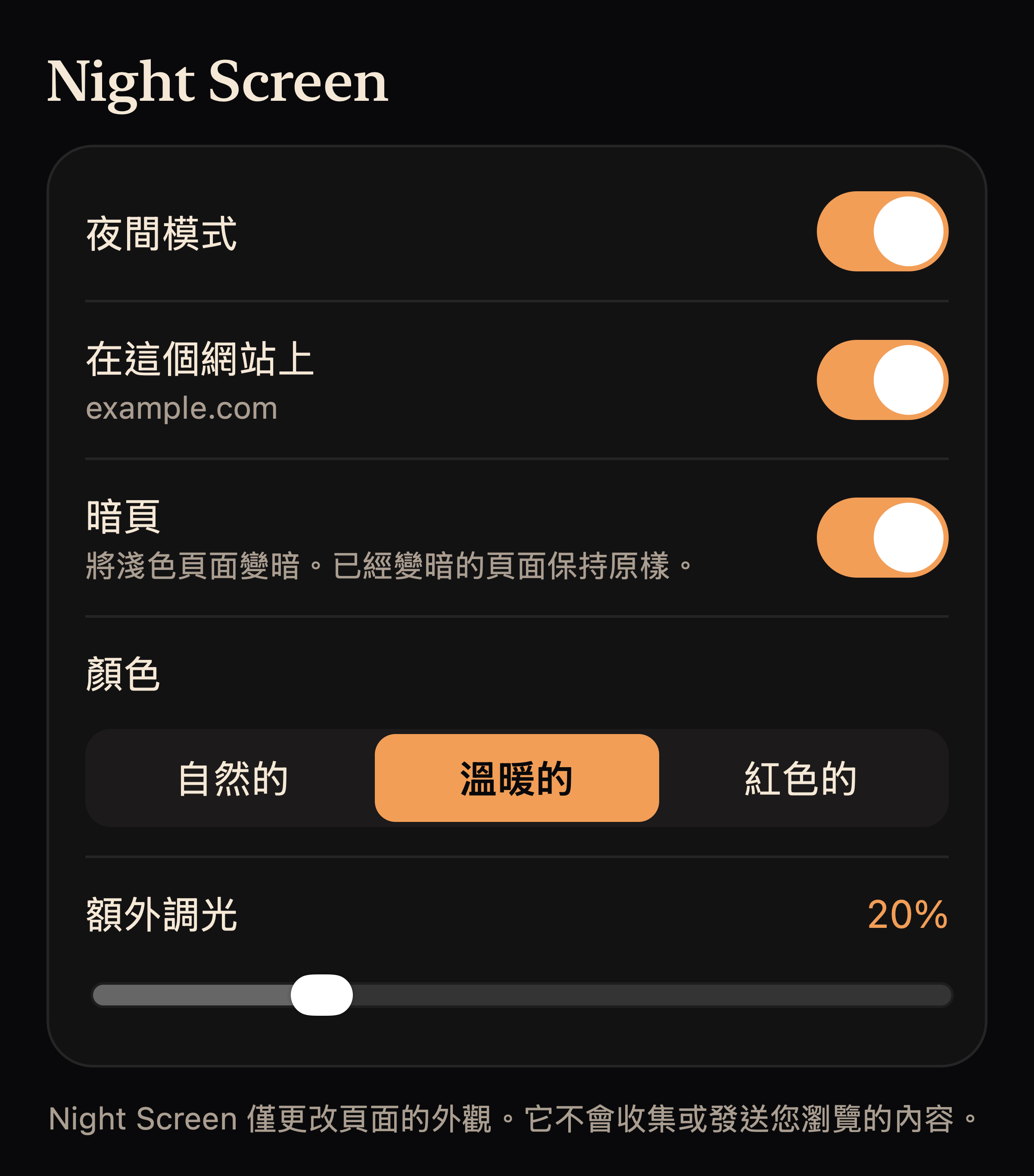
選擇顏色和調光
在擴充面板中開啟夜間模式。 暗頁 更改明亮的頁面背景。選擇 自然的、溫暖的 或 紅色的,然後調整 額外調光,同時保持文字可讀。該擴充功能避免將其識別為已經黑暗的網站變亮。
這些 Safari 顏色選項獨立於整機 午夜 和 紅色調 模式。 Safari的紅色外觀不需要在iPhone 設定中設定色調,並且不會重新著色其他應用程式。對於跨應用程式的紅色顯示,請使用 紅色調設定指南。
為一個網站或所有網站關閉它
打開網站上的擴充面板並關閉 這個網站 以排除網站。關閉 夜間模式 以停用擴充功能的所有效果。您也可以在 Safari 的擴充設定中停用該擴充功能。
如果頁面看起來錯誤或控制不可用
有些網站可能無法透過額外的樣式很好地顯示。嘗試 自然的 顏色、減少調光或關閉該網站的效果。 Safari自己的起始頁和其他受保護的頁面可能不允許擴充。如果擴充功能不可用,請檢查網站權限。
如果面板要求會員資格,請開啟 Night Screen 開始符合資格的試用或恢復購買,然後返回擴充功能並點擊 再次檢查。如需更多協助,請造訪 支援。
網站存取和隱私
該擴充功能在本機檢查頁面顏色以調整外觀。它不會向我們發送頁面內容或瀏覽歷史記錄。您的擴充功能設定和排除的網站名稱保留在您裝置上的 Safari 擴充程式儲存體中。閱讀 隱私權政策。
僅限 Safari,還是每個應用程式?
如果只是網頁太亮,可以使用擴充功能。若希望在其他 App 中閱讀或捲動時也改變螢幕顯示,請完成捷徑設定後使用午夜或紅色調。iPhone 藍光過濾指南比較了這些選項及其使用需求。
這是否安排了整個手機模式?
Night Screen 目前不支援為午夜或紅色調設定自動開啟及關閉時間。完成設定後,您需要在 App 內手動開關這些模式。Apple 的夜覽有獨立的排程設定。