 Night Screen - Daha Koyu Ekran
iPhone ve iPad’de Safari web sitelerini karartma
Safari'da parlak web sitelerini karartmak için Ayarlar'da Night Screen uzantısını etkinleştirin, web sitesi erişimine izin verin, ardından Safari'nun sayfa menüsünden Night Screen'yu açın. Koyu sayfaları, doğal, sıcak veya kırmızı renkleri ve ekstra karartmayı seçin. Bu, web sitesinin görünümünü değiştirir; ekranın tamamını değiştirmez.
Bir web sitesi neden Karanlık Modda parlak kalabilir?
iOS Karanlık Modu, sistem arayüzünü ve onu destekleyen uygulamaları değiştirir. Bir web sitesi kendi sayfa renklerini kontrol eder, dolayısıyla bazı sayfalar beyaz kalır. Önce web sitesinin kendi karanlık temasını kontrol edin. Night Screen'nun Safari uzantısı, daha fazla kontrol istediğinizde parlak sayfalara yeniden şekil verebilir.
Safari uzantısını etkinleştirin
- Night Screen'yu iPhone veya iPad cihazınıza yükleyin ve uygulamayı açın. Safari gece modu etkin bir deneme veya abonelik gerektirir. Apple Kestirmeler gerektirmez.
- Ayarlar → Uygulamalar → Safari → Genişletmeler'yu açın. iOS 17'de bunun yerine Ayarlar → Safari → Genişletmeler'yu açın. Night Screen'yu seçin.
- Genişletmeye İzin Ver'yu açın, ardından Tüm Web Siteleri'yu İzin Ver olarak ayarlayın. Safari web sitesi izinlerini kontrol eder; bunları daha sonra değiştirebilirsiniz.
- Safari'da bir web sitesi açın. Adres çubuğundaki sayfa menüsünü açın ve Night Screen'yu seçin.
Menü yerleşimi iOS sürümüne göre değişebilir. İzin ve uzantı kontrolleri için Apple'nun Safari uzantılarına ilişkin kılavuzu'ya bakın.
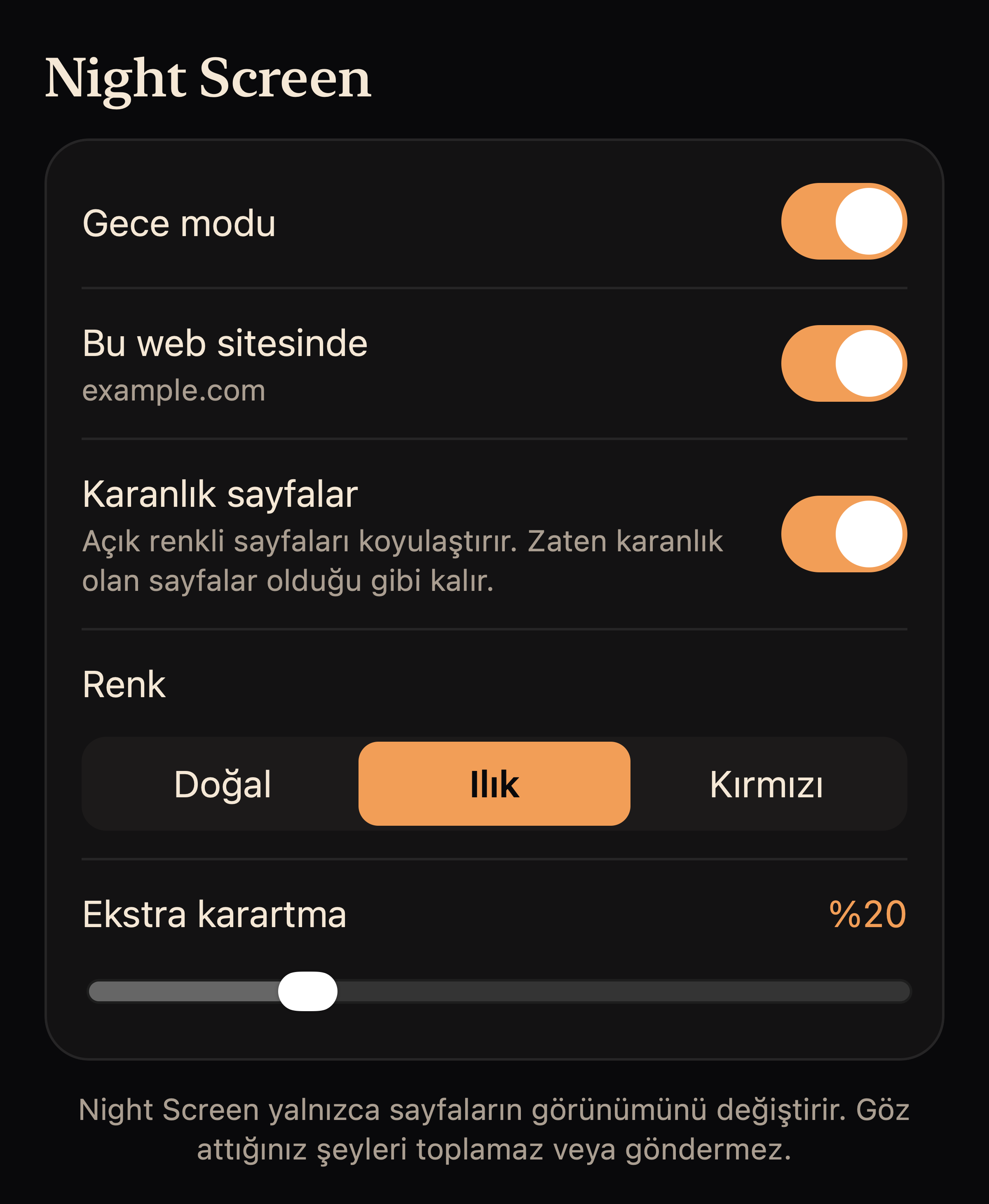
Renkleri ve karartmayı seçin
Uzatma panelinde Gece modu'yu açın. Karanlık sayfalar parlak sayfa arka planlarını değiştirir. Doğal, Ilık veya Kırmızı'yu seçin, ardından metni okunabilir halde tutarken Ekstra karartma'yu ayarlayın. Uzantı, zaten karanlık olarak tanımladığı web sitelerinin aydınlatılmasını önler.
Bu Safari renk seçenekleri, tüm telefonu kapsayan Gece yarısı ve Kırmızı Ton modlarından ayrıdır. Safari'nun kırmızı görünümü, iPhone Ayarlar'da Renk Tonu'nun kurulmasını gerektirmez ve diğer uygulamaları yeniden renklendirmez. Uygulamalarda kırmızı ekran için Kırmızı Ton kurulum kılavuzu'yu kullanın.
Bir web sitesi için veya her yer için kapatın
Bir web sitesindeki uzantı panelini açın ve o siteyi hariç tutmak için Bu web sitesi'yu kapatın. Uzantının etkilerini her yerde devre dışı bırakmak için Gece modu'yu kapatın. Uzantıyı Safari'nun uzantı ayarlarından da devre dışı bırakabilirsiniz.
Bir sayfa yanlış görünüyorsa veya kontroller kullanılamıyorsa
Bazı web siteleri ekstra stil nedeniyle iyi görüntülenmeyebilir. Doğal renklerini deneyin, karartmayı azaltın veya ilgili site için efekti kapatın. Safari'nun kendi başlangıç sayfası ve diğer korumalı sayfaları uzantılara izin vermeyebilir. Uzantı kullanılamıyorsa web sitesi izinlerini kontrol edin.
Panel üyelik isterse uygun bir deneme başlatmak veya satın alma işlemlerini geri yüklemek için Night Screen'yu açın, ardından uzantıya geri dönün ve Tekrar kontrol edin'ya dokunun. Daha fazla yardım için Destek adresini ziyaret edin.
Web sitesine erişim ve gizlilik
Uzantı, görünümü ayarlamak için sayfa renklerini yerel olarak kontrol eder. Bize sayfa içeriğini veya tarama geçmişini göndermez. Uzantı ayarlarınız ve hariç tutulan web sitesi adları, cihazınızdaki Safari'nun uzantı deposunda kalır. gizlilik politikası'yu okuyun.
Yalnızca Safari’de mi, tüm uygulamalarda mı?
Sorun fazla parlak bir web sitesiyse uzantıyı kullanın. Diğer uygulamalarda okurken veya kaydırırken de ekranı değiştirmek için Kestirmeler kurulumundan sonra Gece yarısı ya da Kırmızı Ton modunu kullanın. iPhone mavi ışık filtresi kılavuzu seçenekleri ve gereksinimleri karşılaştırır.
Bu, tüm telefon modlarını programlıyor mu?
Night Screen’de şu anda Gece yarısı veya Kırmızı Ton modları için otomatik zamanlama yoktur. Kurulumu tamamladıktan sonra bu modları uygulamadan kendiniz açıp kapatırsınız. Apple’ın Night Shift özelliğinin ayrı zamanlama ayarları vardır.